
XML'den Trendyol'a Ürün Aktarmak
Tedarikçi ürünlerinizi adım adım Trendyol'a gönderin.
Tedarikçinizin XML dosyasındaki ürünleri Trendyol'a göndermek için önce XML'i panele bağlar, sonra Trendyol'u bağlar ve ürünleri gönderirsiniz. XML kaynakları Tercihler sayfasındaki Xml Entegrasyonu bölümündedir.
Başlamadan önce
Adım adım
XML Entegrasyonu sayfası
Genel Xml Entegrasyonu satırında Düzenle'ye basın. Eklediğiniz kaynaklar burada son aktarım bilgisiyle birlikte listelenir. Yeni bir kaynak için Yeni Ekle'ye basın. Kurulum yedi adımdan oluşur: Kaynak, Alanlar, Kategoriler, Kâr, Kurallar, Stok ve Başla.
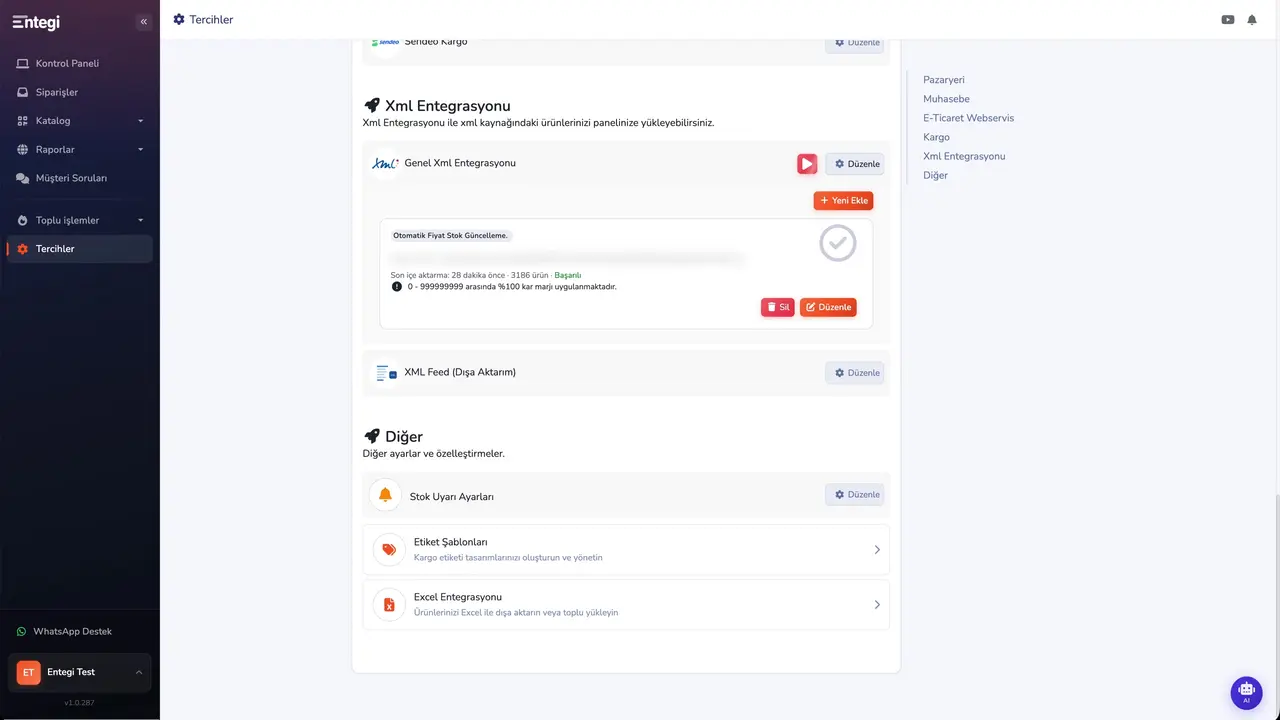
XML kaynağı eklemek
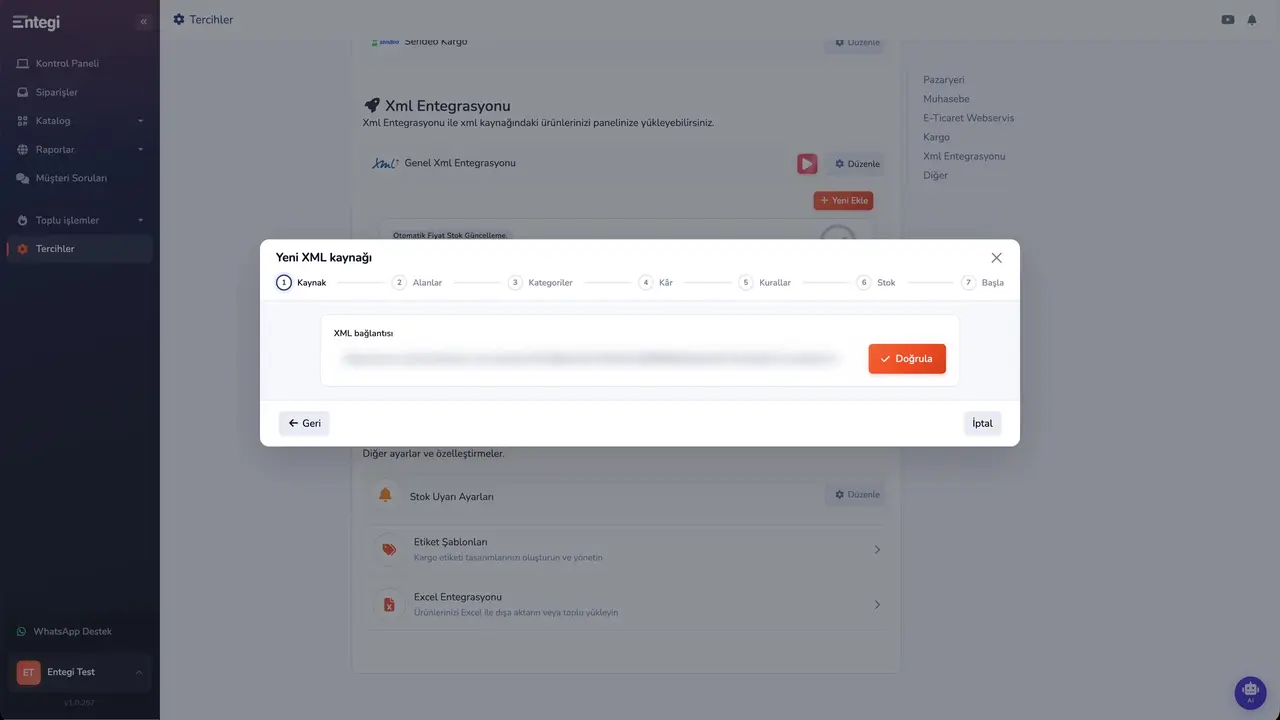
İlk adımda XML linkim var seçeneğini seçin, tedarikçinizin verdiği bağlantıyı yapıştırın ve Doğrula'ya basın. Entegi dosyayı indirir ve yapısını inceler. Tanıdığı bir yapıysa alanları kendisi eşleştirir; tanımadığı bir yapıysa Alanlar adımında eşleştirmeyi sizinle birlikte yapar.
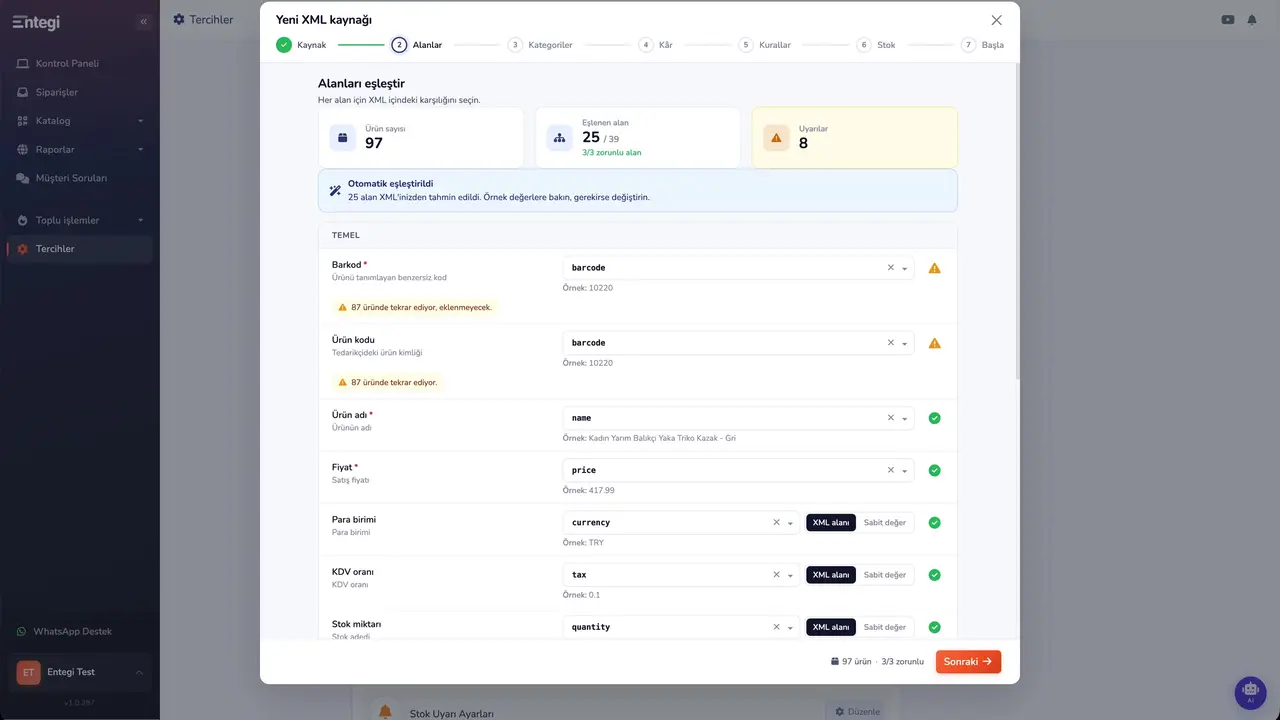
Alan eşleştirme
Alanlar adımında XML içindeki her bilginin panelde hangi alana gideceğini belirlersiniz. Entegi alanları adlarına bakarak tahmin eder; siz kontrol edersiniz. Üstteki kutular ürün sayısını, eşleşen alanları ve uyarıları gösterir. Her satırın altında o alandan bir örnek değer yazar. Yıldızlı üç alan zorunludur: barkod, ürün adı ve fiyat.
Barkod ve diğer alanlar
En önemli alan barkoddur; ürünler barkodla tanınır ve pazaryerlerinde bu kodla eşleşir. Barkod her üründe farklı olmalıdır. Burada tahmin edilen alan seksen yedi üründe tekrar ediyor ve bu ürünler eklenmeyecek. Listeyi açıp her üründe farklı olan alanı seçin; uyarı kaybolur. Barkod ile ürün kodunun aynı olmasını tavsiye ediyoruz; bu yüzden Ürün kodu için de aynı alanı seçin. Para birimi, KDV ve stok XML içinde yoksa Sabit değer'e basıp elle yazabilirsiniz. Aşağıda kategori, marka ve açıklamayı eşleştirin. Görseller için tek bir alan seçmeniz yeterlidir.
Varyantlar
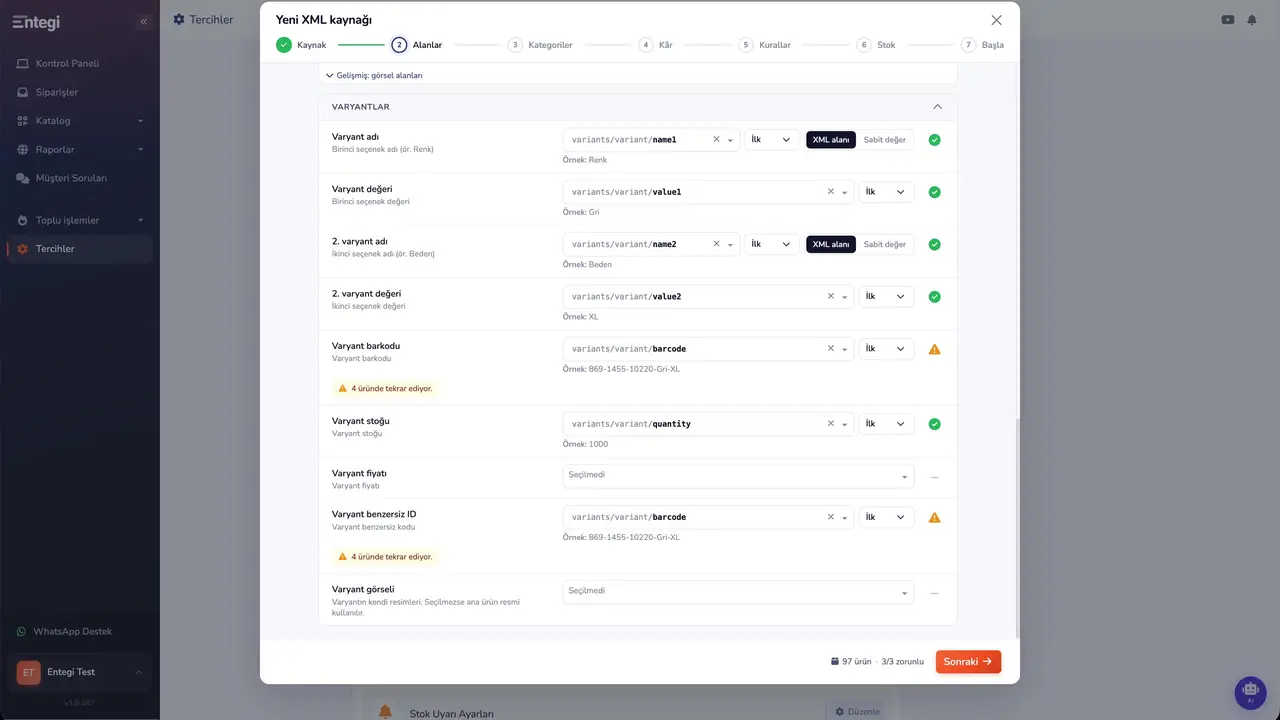
Ürünleriniz renk ve beden gibi seçenekler içeriyorsa Varyantlar bölümünü açın. Birinci seçeneğin adını ve değerini, varsa ikinci seçeneğin adını ve değerini seçin. Varyant barkodu ve stoğu için varyantın kendi alanlarını kullanın. Ana ürün ve her varyant kendi kodunu taşımalıdır. Sonraki ile devam edin.
!DikkatDikkat edin: varyantın barkodunu ana ürünün barkodu olarak seçmeyin.
Kategori, kâr ve kurallar
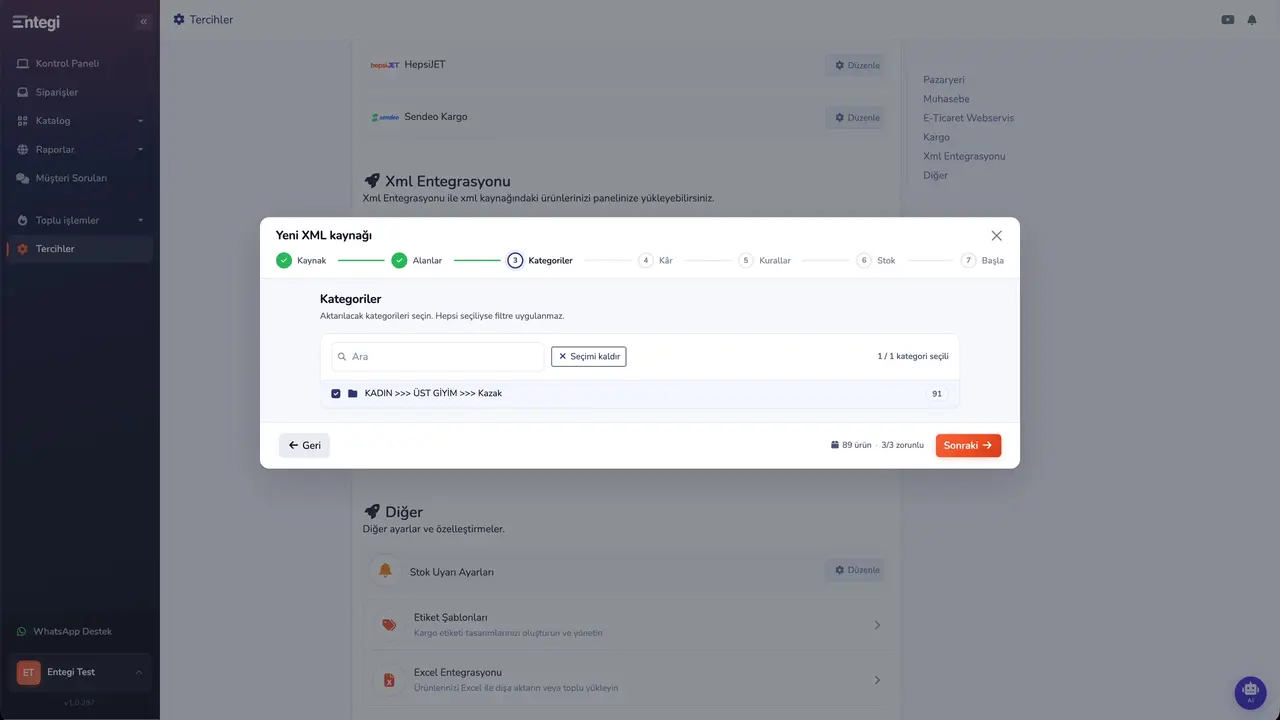
Kategoriler adımında hangi kategorilerin aktarılacağını işaretlersiniz. Hepsi seçiliyse kaynak olduğu gibi aktarılır. Kâr adımında tedarikçi fiyatının üzerine eklenecek yüzdeyi yazın. Fiyat aralığına göre farklı oranlar vermek için Gelişmiş fiyat bantlarını açabilirsiniz. Kurallar adımı isteğe bağlıdır: kaynaktaki metinleri ürünlerinize aktarırken otomatik değiştirmenizi sağlar. Gerek yoksa Atla'ya basın.
Stok ayarları
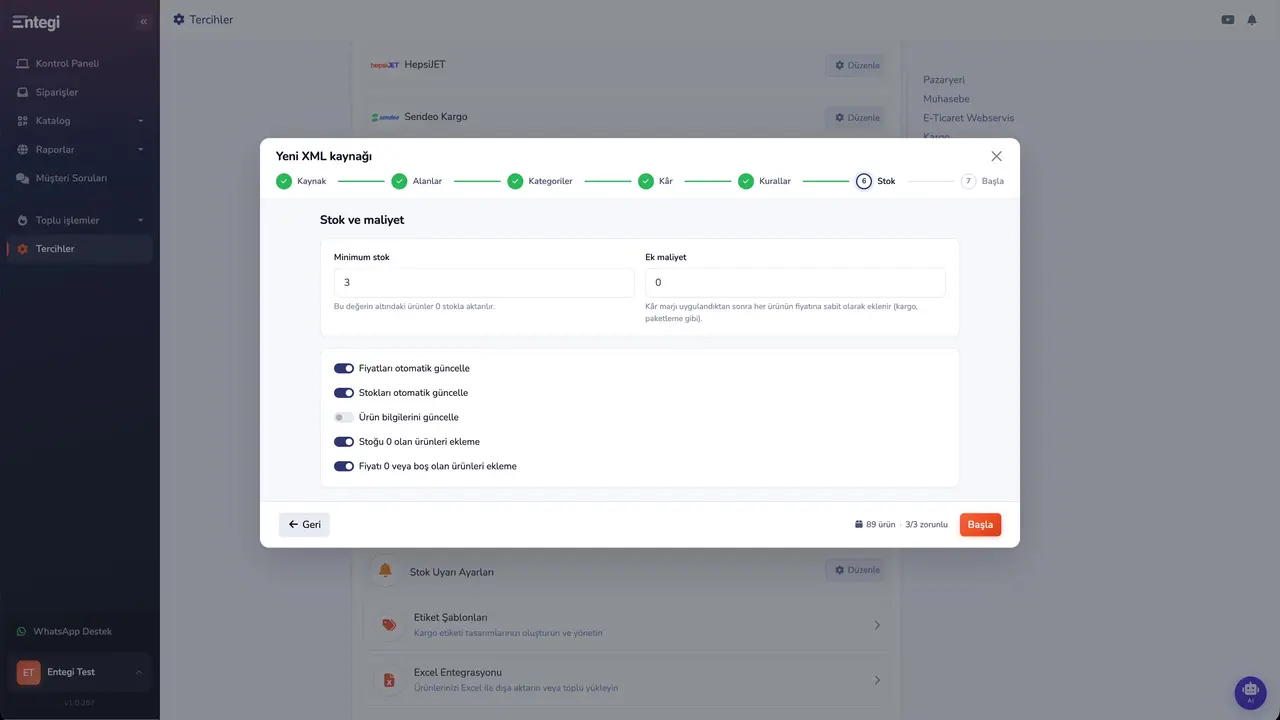
Son adımda minimum stoğu belirlersiniz; tedarikçi stoğu bunun altındaysa ürün sıfır stokla aktarılır. Ek maliyet, kâr marjından sonra her ürünün fiyatına eklenen sabit tutardır. Anahtarlarla fiyat ve stokların otomatik güncellenmesini açar, stoğu ya da fiyatı sıfır olan ürünlerin eklenmemesini sağlarsınız. Hazırsanız Başla'ya basın.
Ürünler aktarıldı
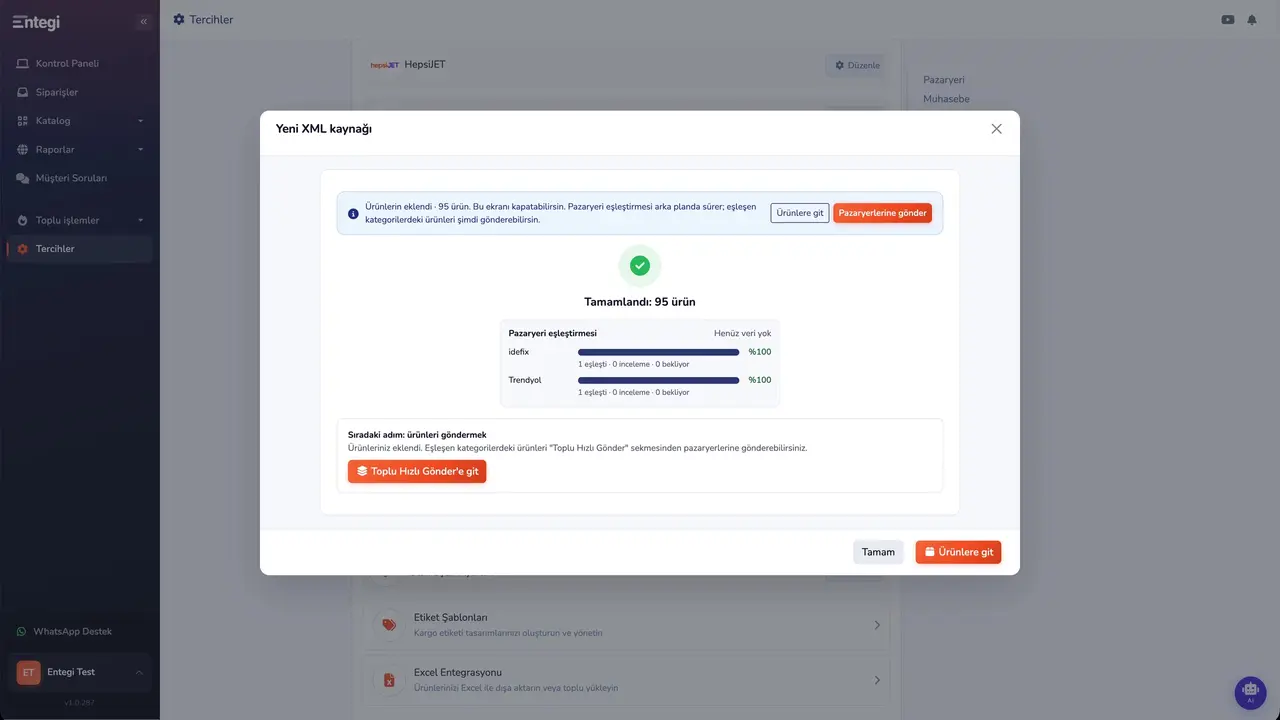
Aktarım arka planda çalışır ve eklenen ürün sayısını bu ekrandan izlersiniz. Aktarım bitince Entegi yeni ürünlerin pazaryeri eşleştirmelerini de başlatır. Pencereyi kapattığınızda kaynak listede görünür. Fiyat ve stok güncellemesi açıkken kaynak düzenli olarak yeniden kontrol edilir.
Trendyol formunu açmak
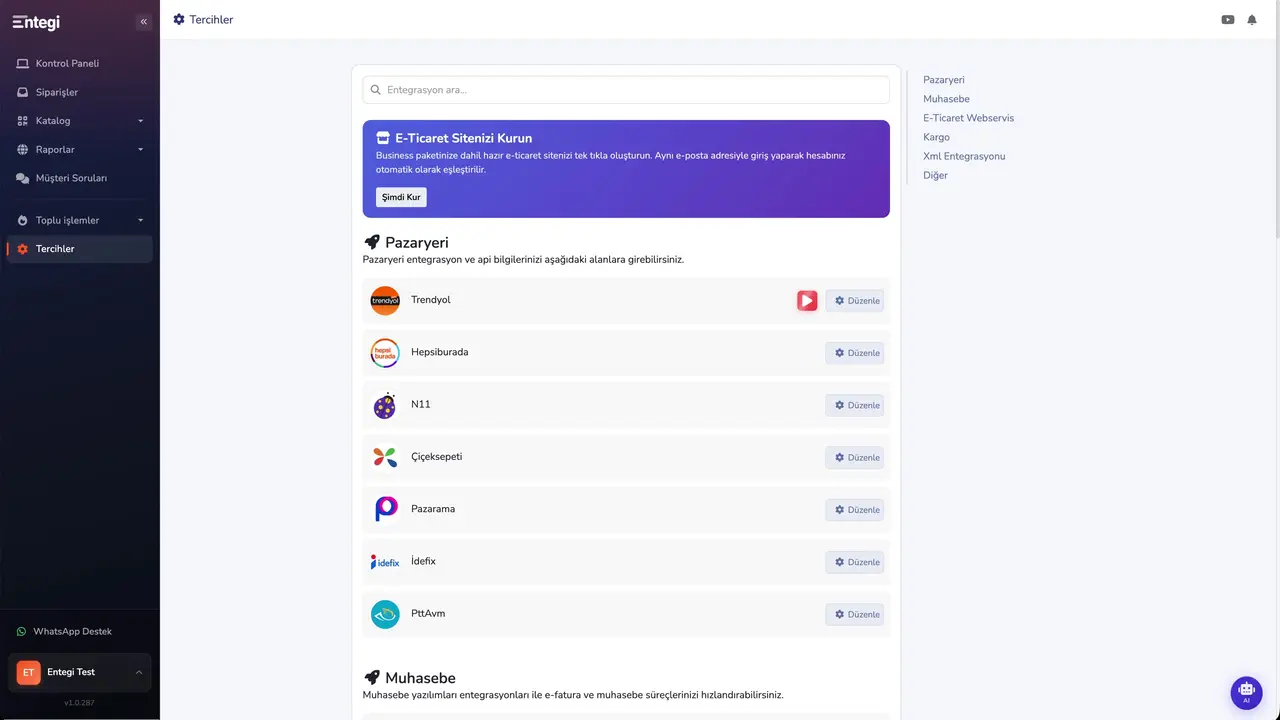
Şimdi Trendyol'u bağlayalım. Tercihler sayfasında Pazaryeri başlığı altında Trendyol'u bulun ve yanındaki Düzenle düğmesine basın. Formun başındaki yardım bölümü, API bilgilerini nereden alacağınızı anlatır. Şimdi bu bilgilerin Trendyol Satıcı Paneli'ndeki yerine birlikte bakalım.
API bilgileri Trendyol'da
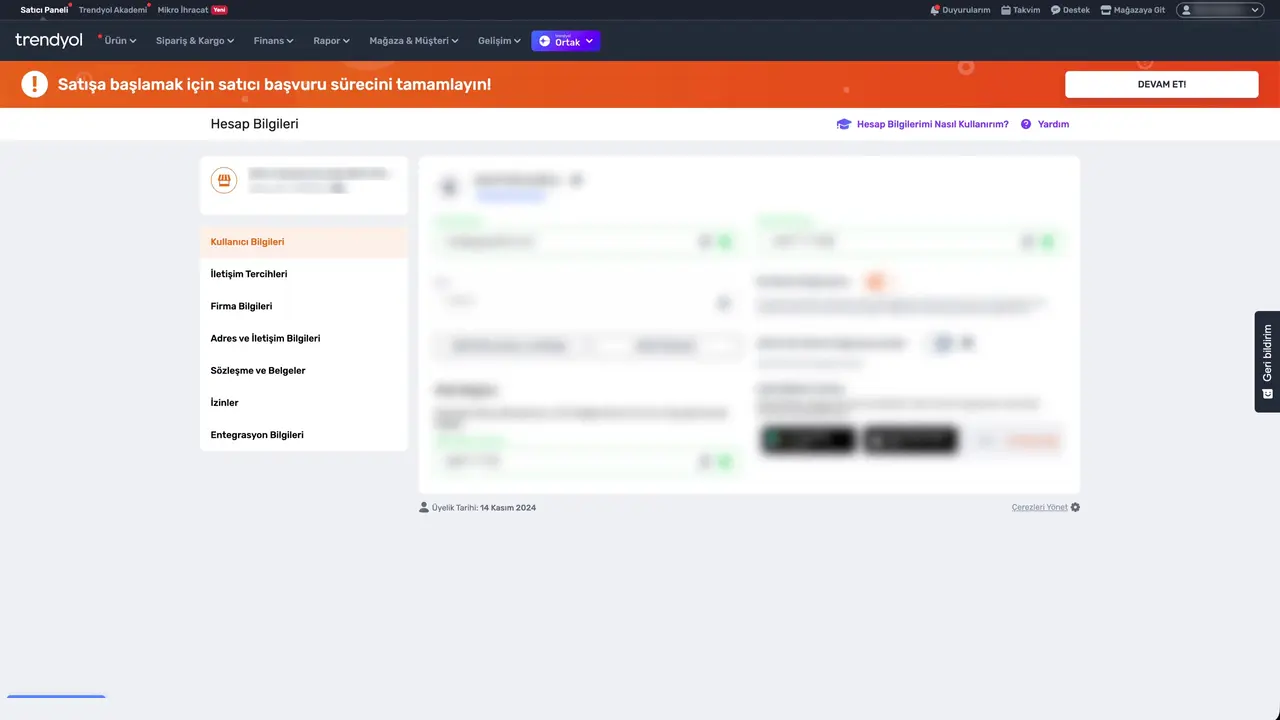
Trendyol Satıcı Paneli'nde sağ üstteki hesap menüsünü açın ve Hesap Bilgileri'ne girin. Soldaki listeden Entegrasyon Bilgileri'ni seçin. Satıcı ID, API Key ve API Secret bu kartta yer alır; yanlarındaki kopyalama düğmeleriyle alıp Entegi paneline yapıştırın.
Bilgileri girmek ve ayarlar
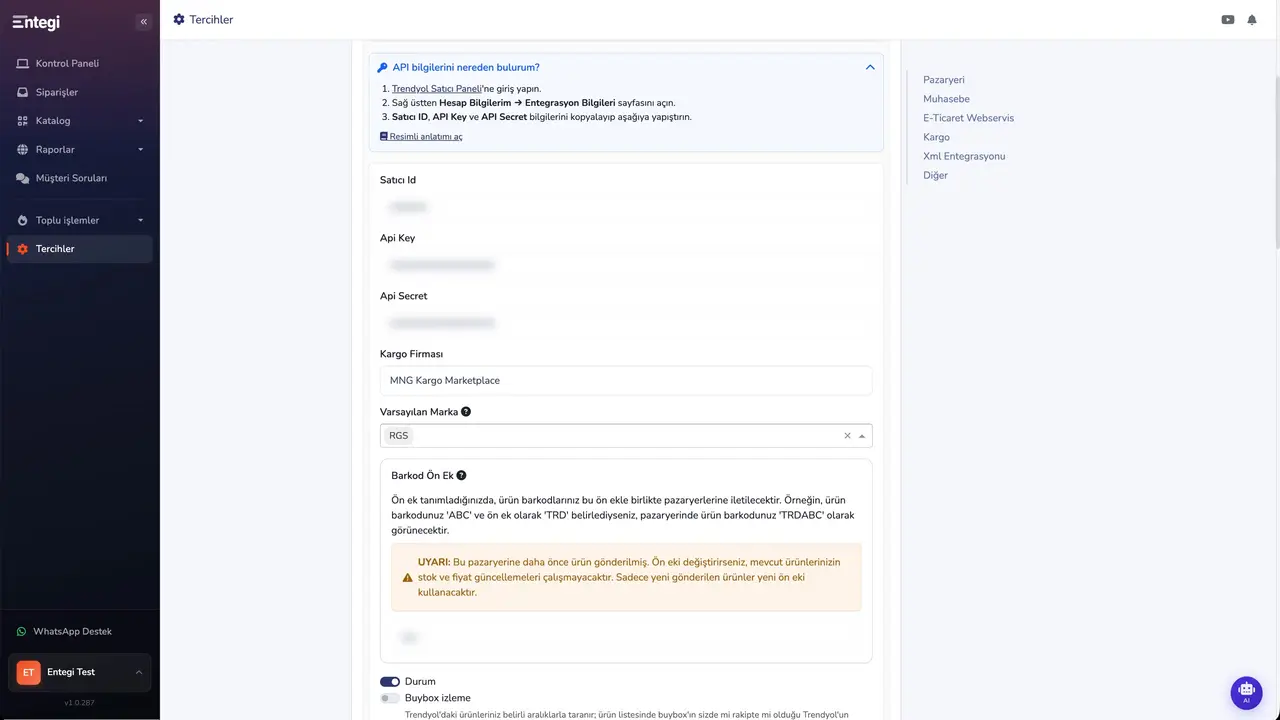
Oradan aldığınız Satıcı ID, API Key ve API Secret bilgilerini bu üç alana yapıştırın. Kargo Firması alanından Trendyol'da anlaşmalı olduğunuz kargo firmasını seçin. Varsayılan Marka, markası boş olan ürünlerin hangi markayla gönderileceğini belirler. Barkod Ön Ek tanımlarsanız barkodlarınız bu ön ekle iletilir.
!DikkatBu bilgiler mağazanıza özeldir, kimseyle paylaşmayın.
!DikkatDaha önce ürün gönderdiyseniz ön eki değiştirmeyin; mevcut ürünlerin stok ve fiyat güncellemeleri çalışmaz.
Anahtarlar ve kaydetmek
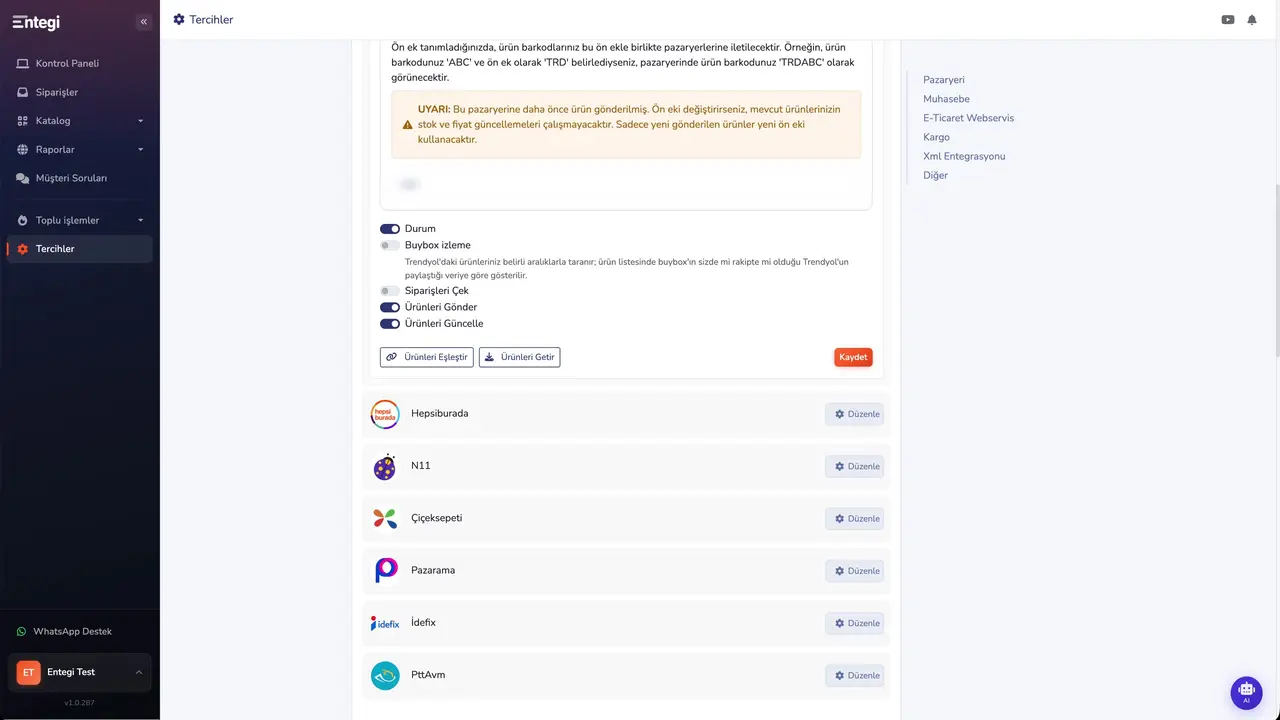
Alttaki anahtarlar entegrasyonun neler yapacağını belirler. Durum, entegrasyonu tamamen açar veya kapatır. Siparişleri Çek açıkken Trendyol siparişleri panele otomatik düşer. Ürünleri Gönder ürün gönderimini açar, Ürünleri Güncelle ise stok ve fiyat değişikliklerini Trendyol'a iletir. Bilgileri girdikten sonra Kaydet'e basın. Bağlantı kurulduğunda Kontrol Paneli'ndeki Trendyol kartında Bağlı yazdığını görürsünüz.
Toplu Gönder: pazaryeri ve ürünler
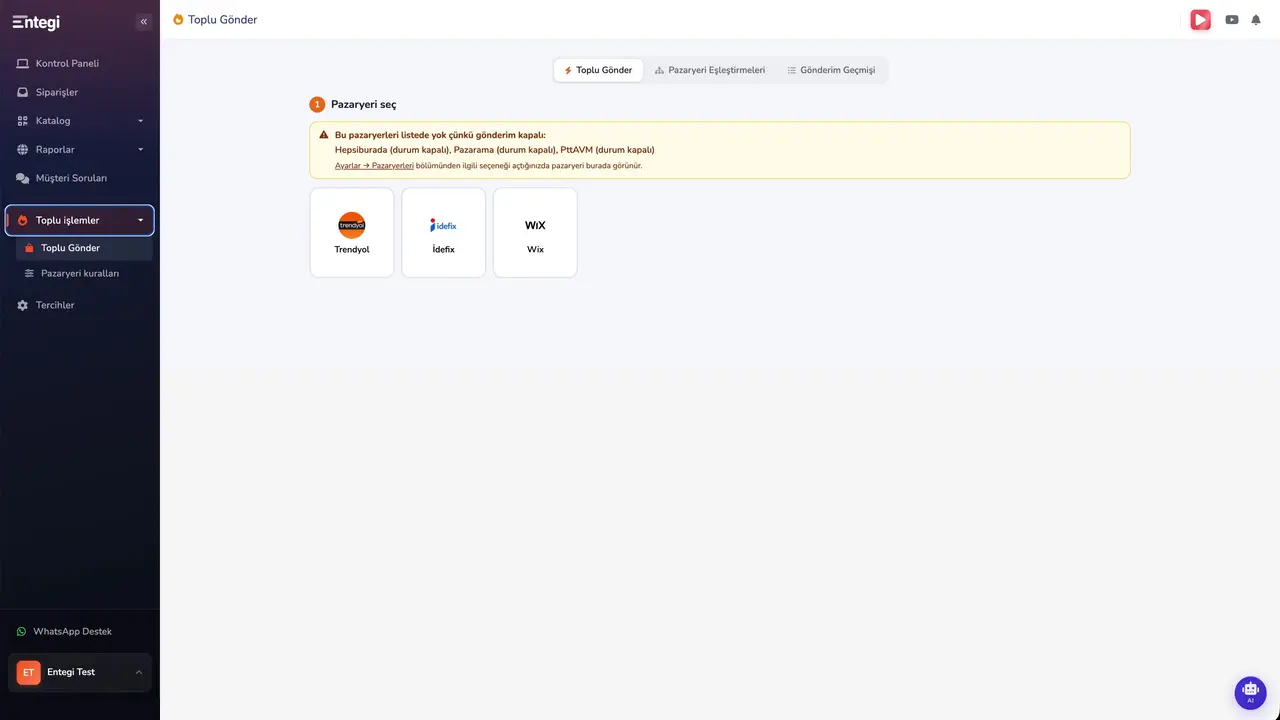
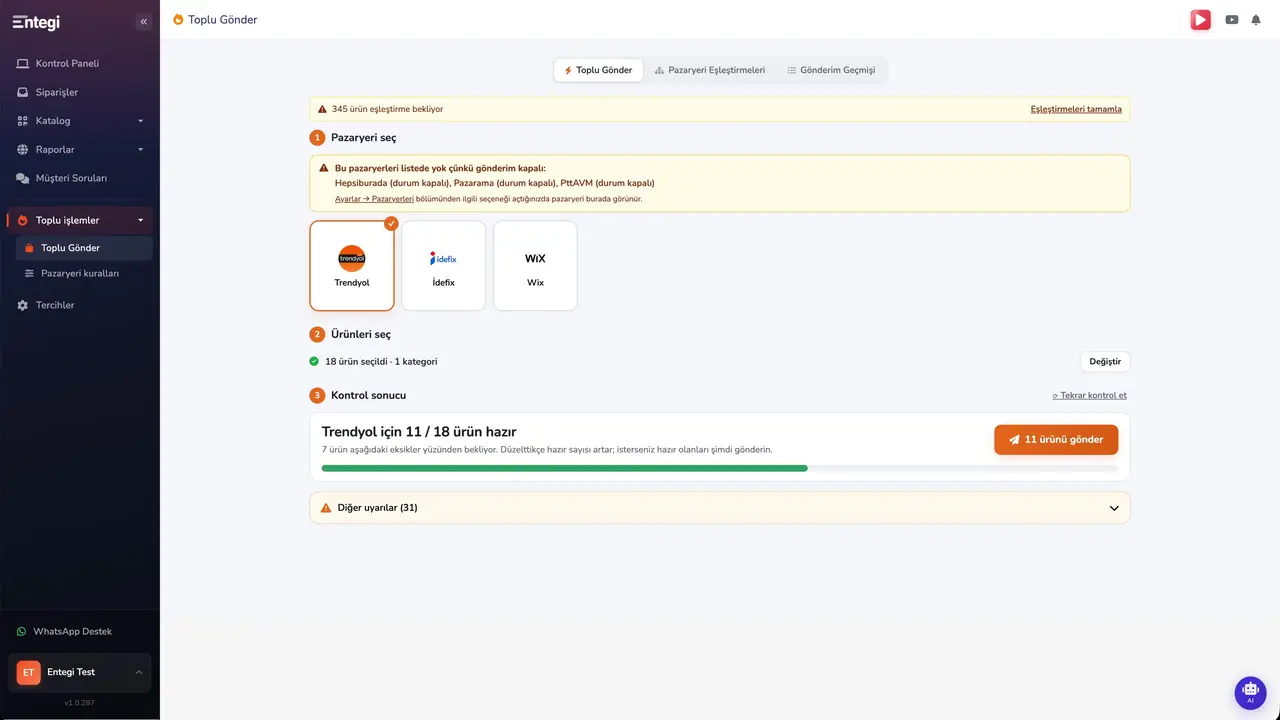
Ürünleriniz panele geldi ve Trendyol bağlandı. Şimdi ürünleri göndermek için Toplu İşlemler altındaki Toplu Gönder sayfasını açın. Sayfa üç adımdan oluşur: pazaryerini seçmek, ürünleri seçmek ve kontrol sonucunu görmek. İlk adımda Trendyol kartını seçin. Burada yalnızca bağlı ve gönderimi açık pazaryerleri görünür; kapalı olanlar üstteki uyarıda nedenleriyle listelenir. İkinci adımda hangi ürünlerin gideceğini belirlersiniz. XML kaynağı, kategori, marka ve etiket kutularından birini ya da birkaçını seçebilirsiniz; kategori adının yanında içindeki ürün sayısı yazar. Tüm kataloğu göndermek isterseniz Tüm ürünler'e basın. Biz bir kategori seçip Ürünleri kontrol et düğmesine basıyoruz.
Kontrol ve uyarılar
Entegi seçtiğiniz ürünleri Trendyol'un kurallarına göre denetler. Kontrol sonucu kaç ürünün gönderime hazır olduğunu gösterir: burada on sekiz üründen on biri hazır. Kalan yedi ürün eksikleri giderilene kadar bekler; hazır olanları beklemeden gönderebilirsiniz. Altındaki uyarıları açın. Görseli olmayan ürünleri pazaryeri kabul etmez. Satış fiyatı sıfır olan ürünler büyük olasılıkla reddedilir. Stoğu sıfır olan ürünler ise gönderilir ama satışa kapalı listelenir. Kategorisi ya da markası eşleşmemiş ürünler olsaydı onlar da burada, düzeltme düğmeleriyle birlikte görünürdü.
Göndermek ve sonuç
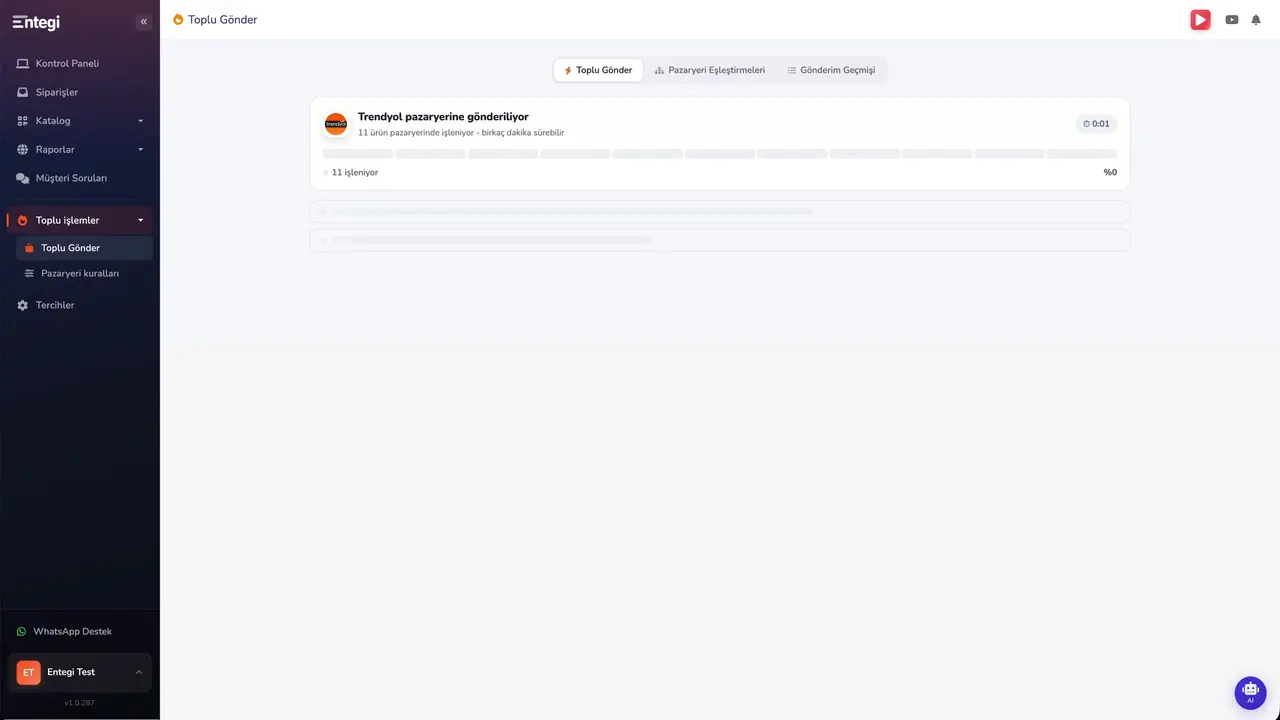
Hazır ürünleri göndermek için ürünü gönder düğmesine basın. Gönderim arka planda çalışır; sayfada kalarak ilerlemesini izleyebilirsiniz. Gönderim bittiğinde raporda sonucu görürsünüz: kaç ürün kontrol edildi, kaçı gönderildi, kaçı hatalı. Altındaki listede her ürünün durumu tek tek yazar. Gönderilemeyen ürünler varsa raporun üstünde nedenleriyle birlikte belirtilir.
Ürün listesindeki ikonlar
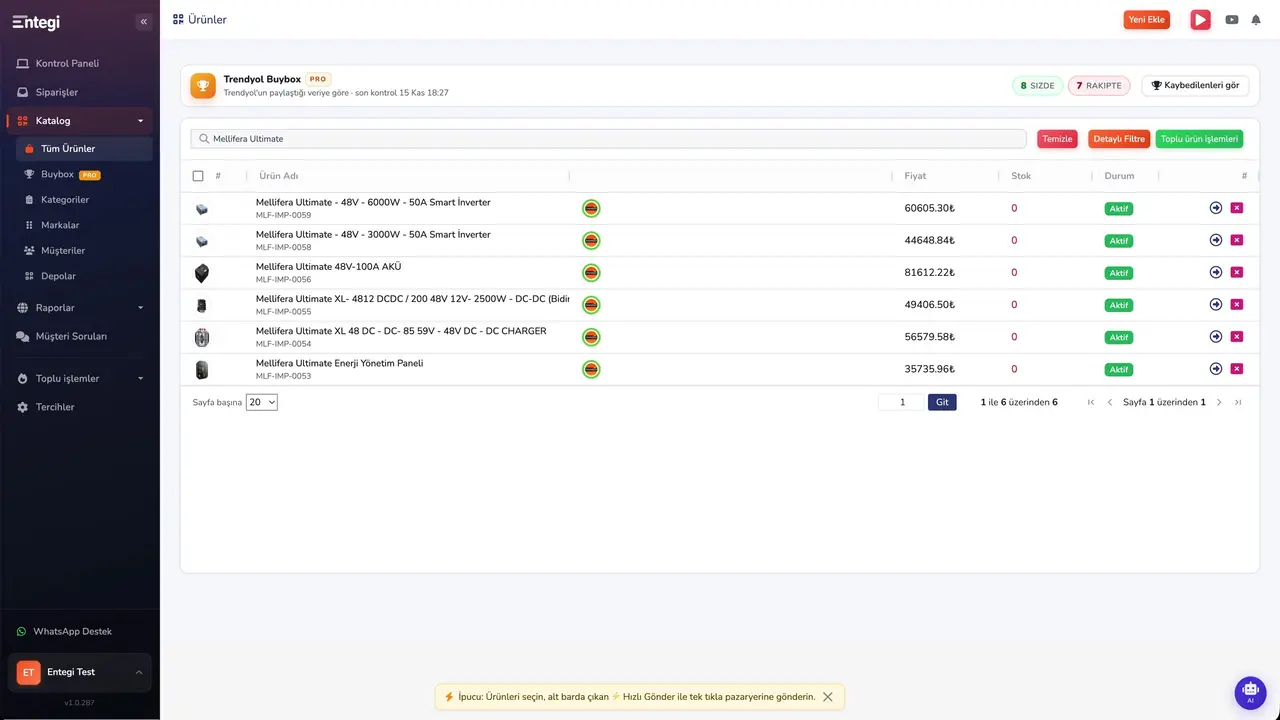
Son olarak ürün listesine dönelim. Her ürünün yanındaki pazaryeri ikonuna bakın: ikonun çevresi yeşilse ürün o pazaryerine gönderilmiş ve eşleşmiştir. Gönderilen ürünler Trendyol Satıcı Paneli'nde onay sürecine girer; onaylandıktan sonra satışa açılır.
Sık sorulanlar
Tedarikçimin XML'indeki ürünleri Trendyol'a nasıl gönderirim?
Önce XML linkini Tercihler sayfasındaki Xml Entegrasyonu bölümünden panele bağlarsınız. Sonra Trendyol'u bağlar, Toplu İşlemler altındaki Toplu Gönder sayfasında Trendyol'u ve ürünleri seçip gönderirsiniz.
XML'de barkod için hangi alanı seçmeliyim?
Her üründe farklı olan alanı seçin; ürünler barkodla tanınır ve pazaryerlerinde bu kodla eşleşir. Barkodu tekrar eden ürünler eklenmez. Barkod ile ürün kodunun aynı olması tavsiye edilir.
Tedarikçinin fiyat ve stok değişiklikleri Trendyol'a yansır mı?
XML kaynağını eklerken fiyat ve stokların otomatik güncellenmesini açarsanız kaynak düzenli olarak yeniden kontrol edilir ve değişiklikler ürünlerinize işlenir.