
Trendyol'a Toplu Gönderim
Bir kategoriyi tek seferde gönderin, sonucu ve hataları izleyin.
Bir kategorideki ya da markadaki tüm ürünleri tek seferde Trendyol'a göndermek için Toplu İşlemler altındaki Toplu Gönder sayfasını kullanırsınız. Sayfa üç adımdan oluşur: pazaryerini seçmek, ürünleri seçmek ve kontrol sonucunu görmek.
Başlamadan önce
Adım adım
1. Pazaryeri
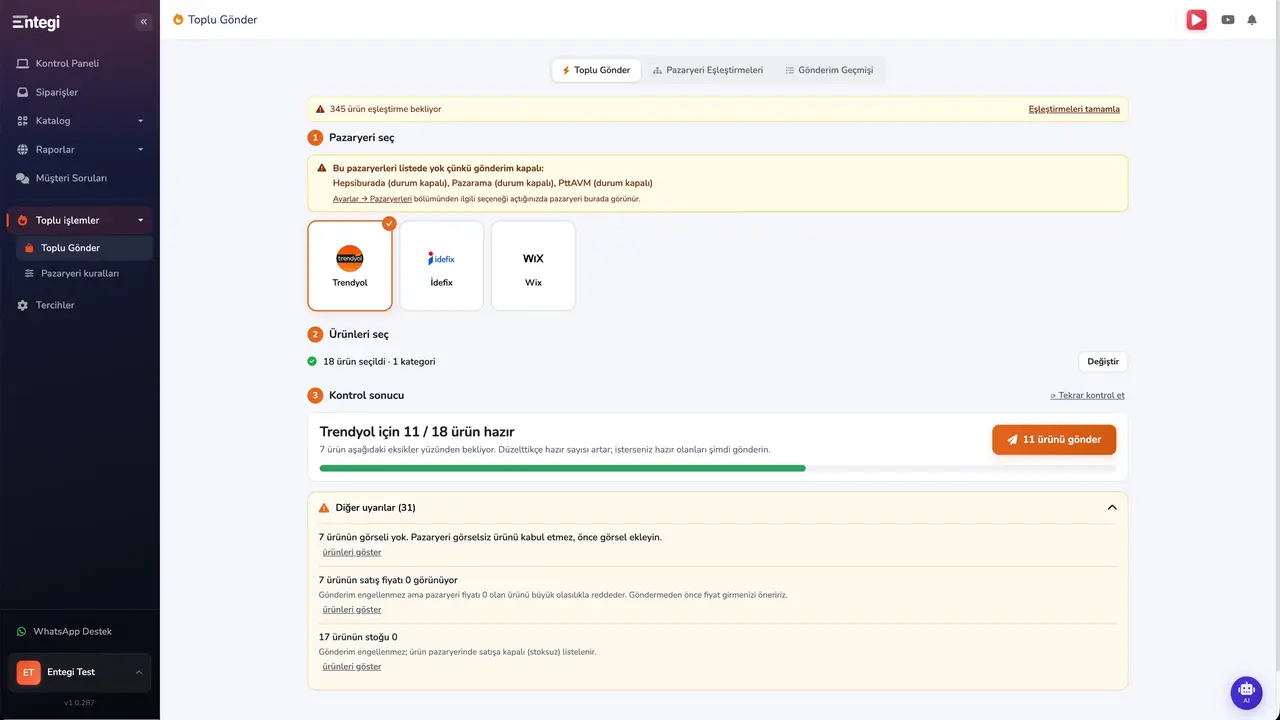
İlk adımda Trendyol kartını seçin. Burada yalnızca bağlı ve gönderimi açık pazaryerleri görünür; kapalı olanlar üstteki uyarıda nedenleriyle listelenir.
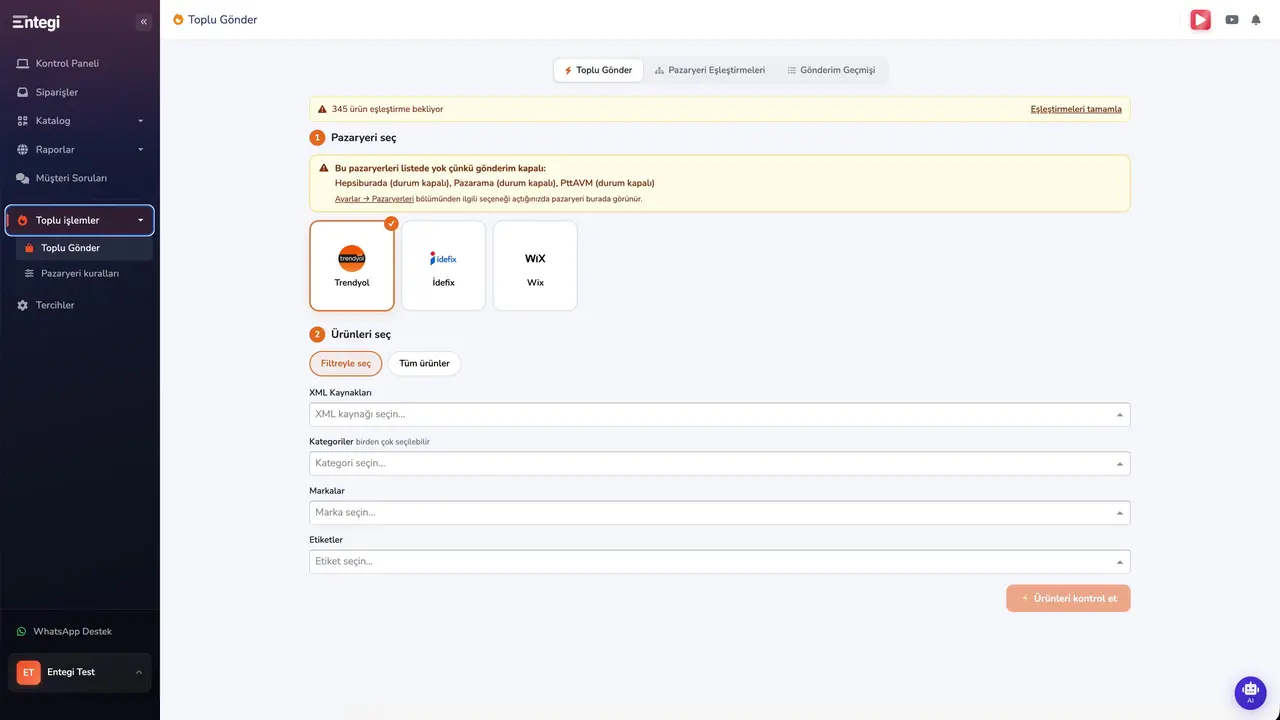
2. Ürünler
İkinci adımda hangi ürünlerin gideceğini belirlersiniz. XML kaynağı, kategori, marka ve etiket kutularından birini ya da birkaçını seçebilirsiniz; kategori adının yanında içindeki ürün sayısı yazar. Tüm kataloğu göndermek isterseniz Tüm ürünler'e basın. Biz bir kategori seçip Ürünleri kontrol et düğmesine basıyoruz.
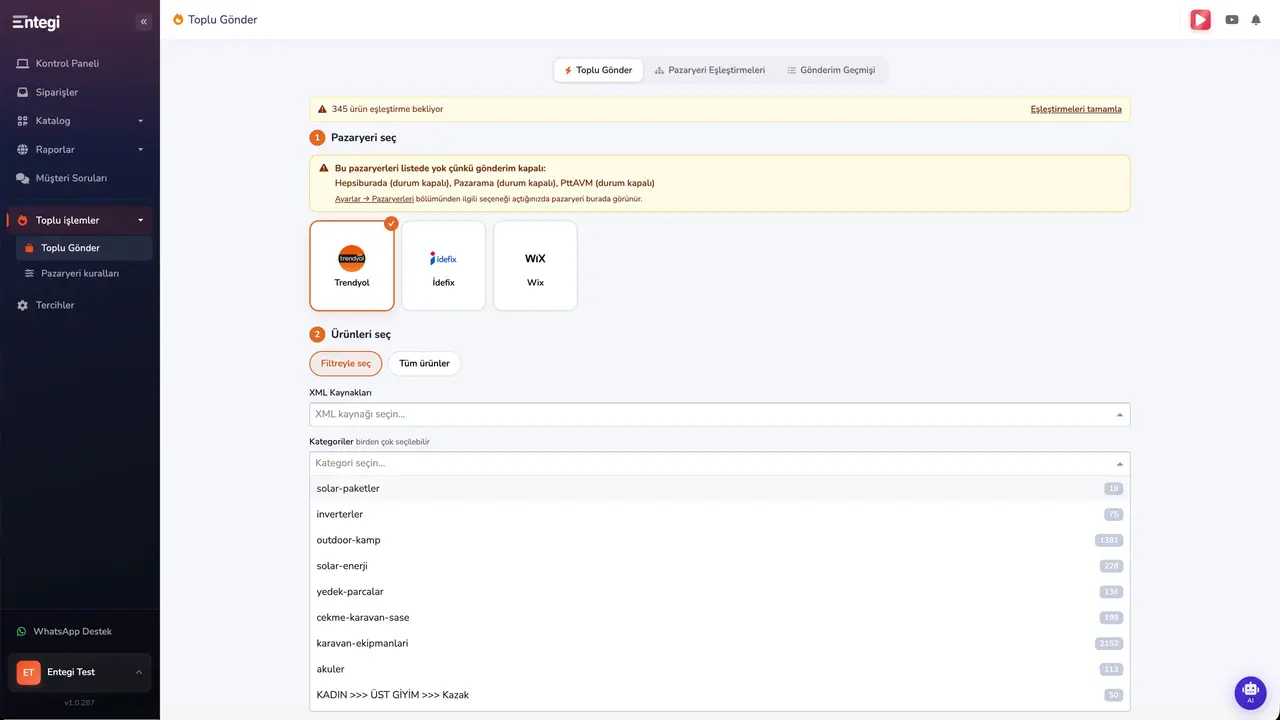
3. Kontrol sonucu
Entegi seçtiğiniz ürünleri Trendyol'un kurallarına göre denetler. Kontrol sonucu kaç ürünün gönderime hazır olduğunu gösterir: burada on sekiz üründen on biri hazır. Kalan yedi ürün eksikleri giderilene kadar bekler; hazır olanları beklemeden gönderebilirsiniz.
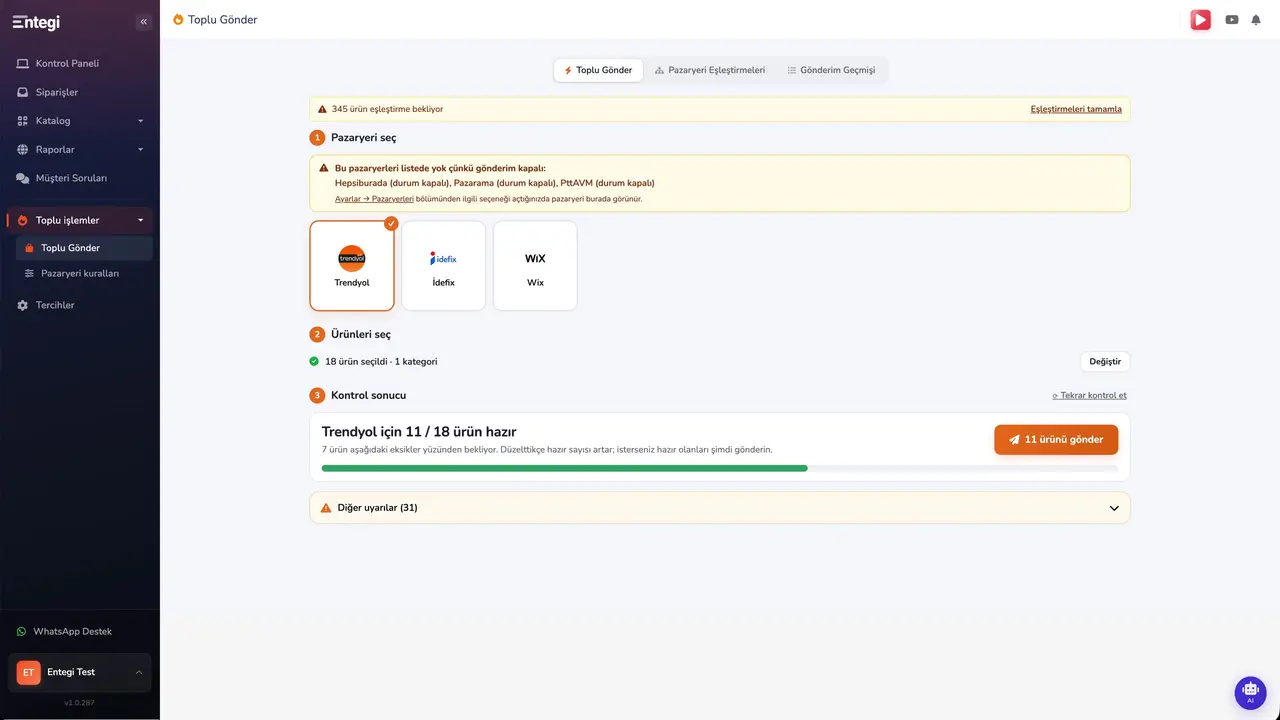
Uyarılar
Altındaki uyarıları açın. Görseli olmayan ürünleri pazaryeri kabul etmez. Satış fiyatı sıfır olan ürünler büyük olasılıkla reddedilir. Stoğu sıfır olan ürünler ise gönderilir ama satışa kapalı listelenir. Kategorisi ya da markası eşleşmemiş ürünler olsaydı onlar da burada, düzeltme düğmeleriyle birlikte görünürdü.
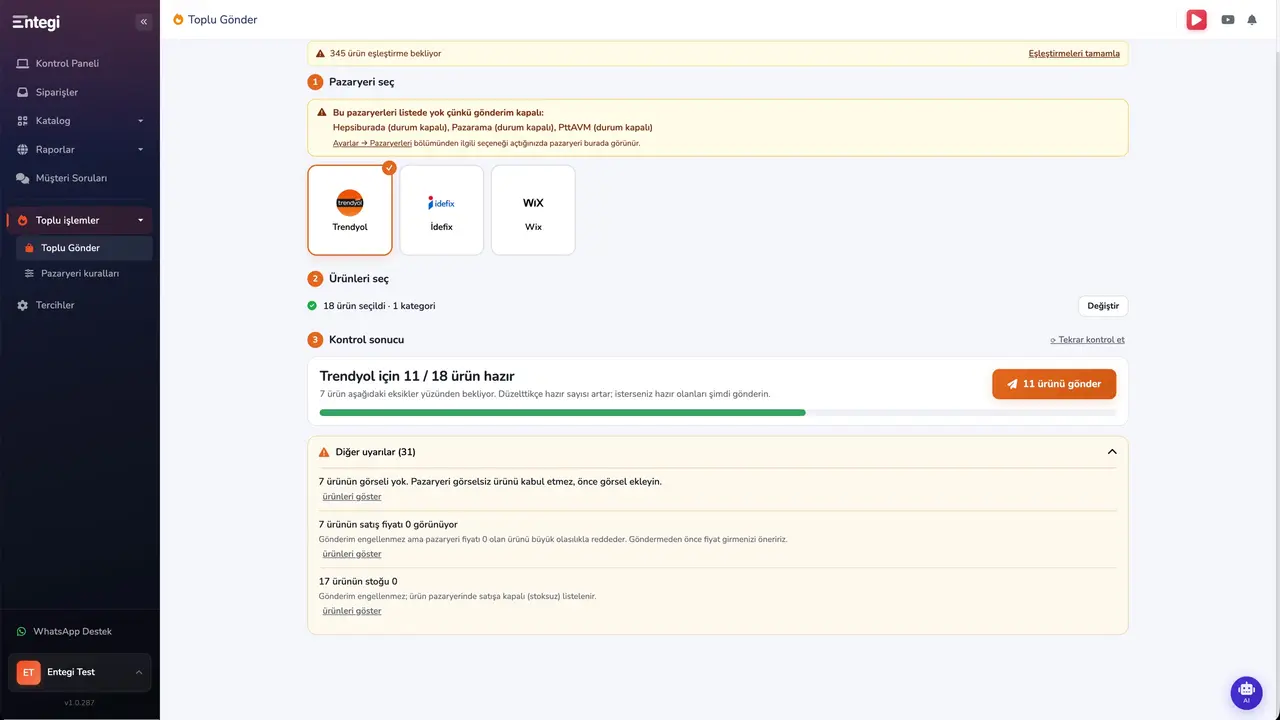
Gönder
Hazır ürünleri göndermek için ürünü gönder düğmesine basın. Gönderim arka planda çalışır; sayfada kalarak ilerlemesini izleyebilirsiniz.
Gönderim sonucu
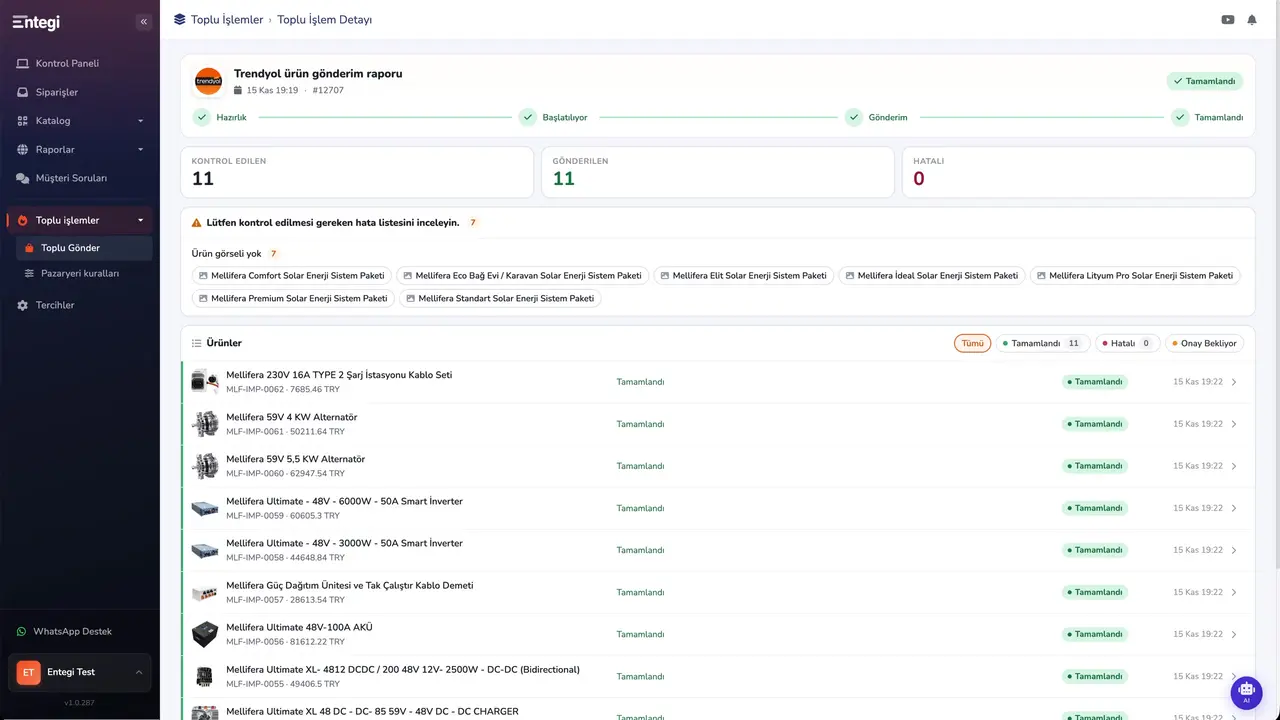
Gönderim bittiğinde raporda sonucu görürsünüz: kaç ürün kontrol edildi, kaçı gönderildi, kaçı hatalı. Altındaki listede her ürünün durumu tek tek yazar. Gönderilemeyen ürünler varsa raporun üstünde nedenleriyle birlikte belirtilir.
Gönderim Geçmişi
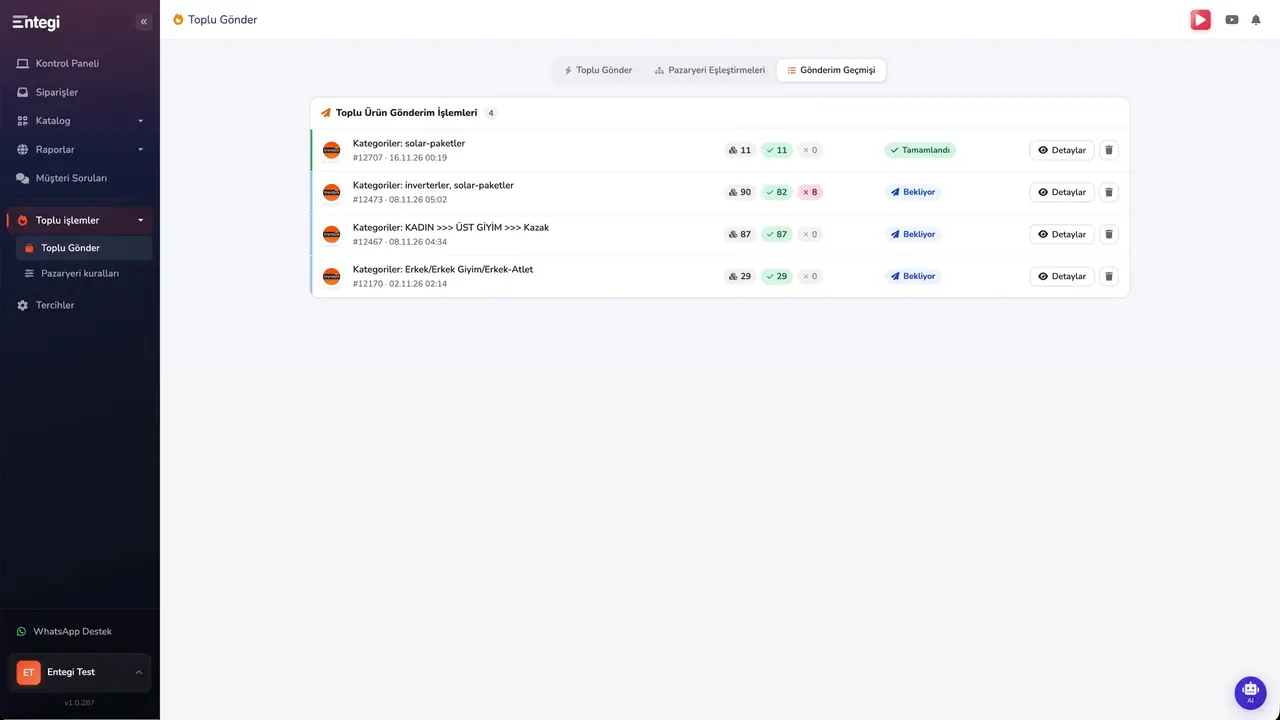
Daha önce yaptığınız gönderimlere Gönderim Geçmişi sekmesinden ulaşırsınız. Her satırda gönderimin kapsamı, toplam, başarılı ve hatalı ürün sayısı ve durumu yer alır. Ayrıntı için Detaylar'a basın.
Hatalı ürünler
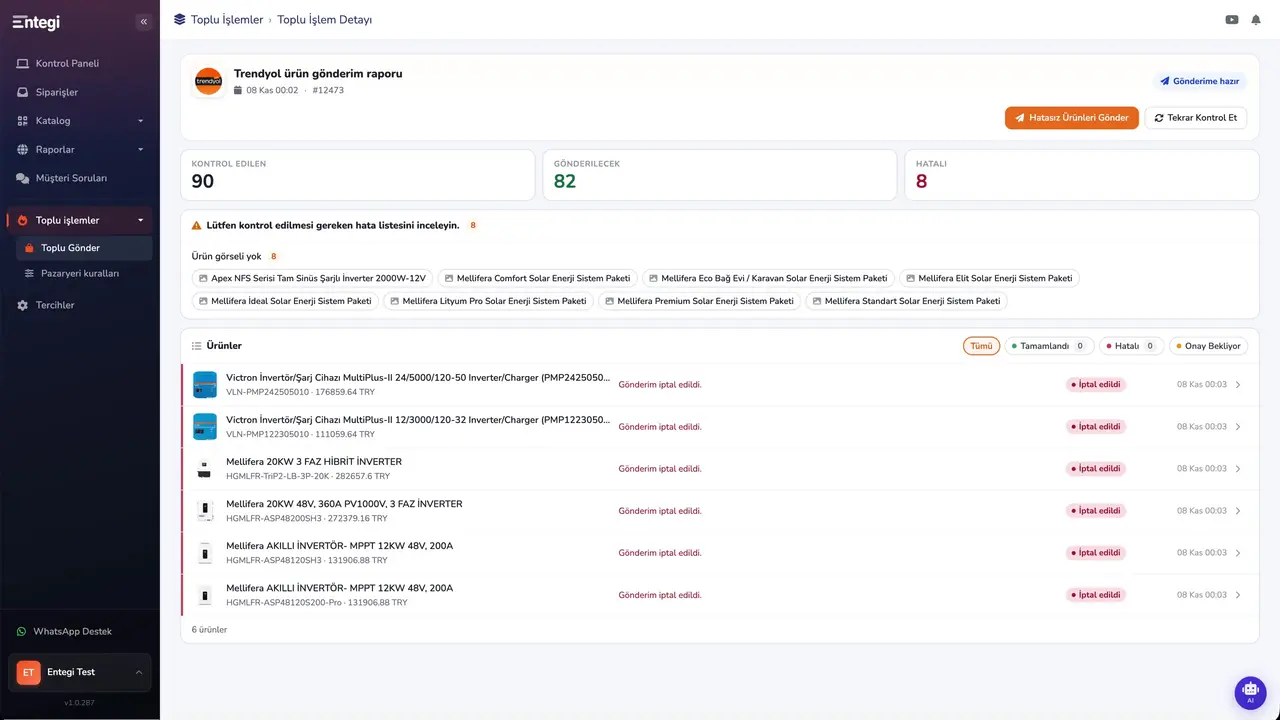
Bu eski gönderimde sekiz ürün hatalı görünüyor: hepsinde ürün görseli eksik. Eksiği ürün sayfasında giderdikten sonra Tekrar Kontrol Et ile raporu yenileyin, ardından Hatasız Ürünleri Gönder ile hazır olanları gönderin.
Yeşil ikon
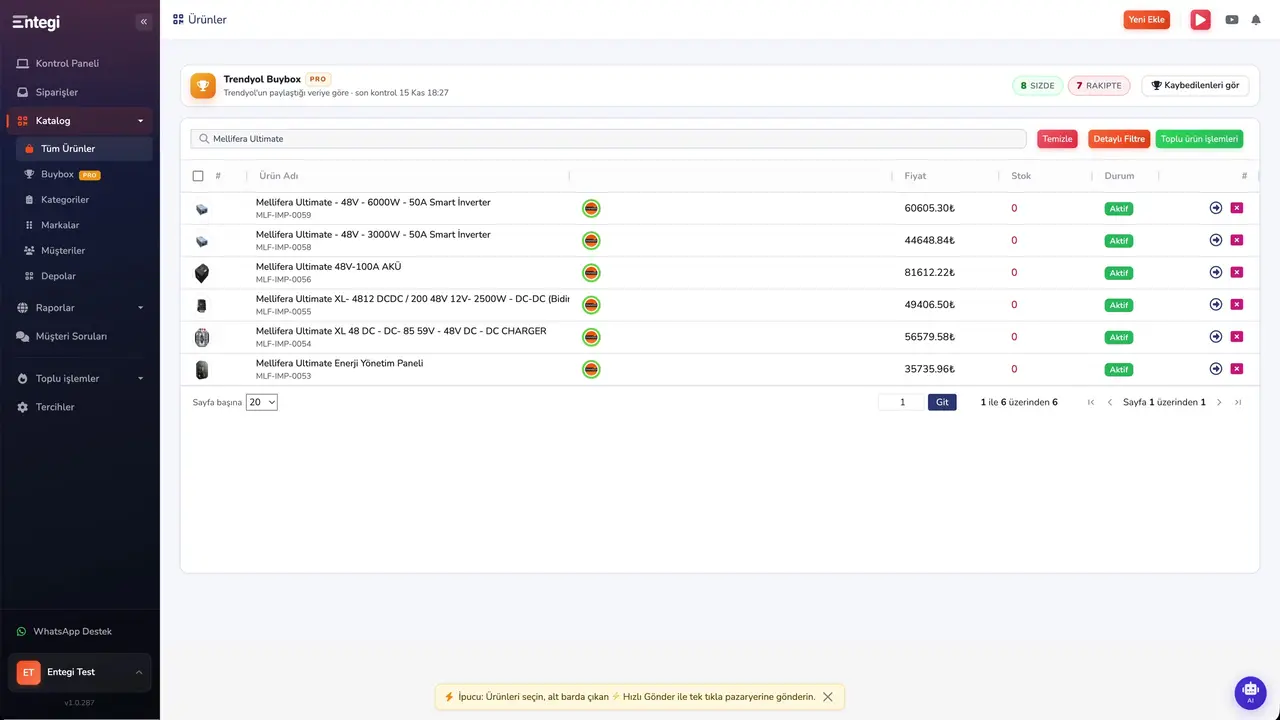
Son olarak ürün listesine dönelim. Her ürünün yanındaki pazaryeri ikonuna bakın: ikonun çevresi yeşilse ürün o pazaryerine gönderilmiş ve eşleşmiştir. Gönderilen ürünler Trendyol Satıcı Paneli'nde onay sürecine girer; onaylandıktan sonra satışa açılır.
Sık sorulanlar
Trendyol'a toplu ürün nasıl gönderilir?
Toplu İşlemler altındaki Toplu Gönder sayfasında önce Trendyol kartını seçin. Ardından XML kaynağı, kategori, marka veya etiket seçin ya da Tüm ürünler'e basın ve Ürünleri kontrol et düğmesine basın; hazır ürünleri ürünü gönder düğmesiyle gönderirsiniz.
Toplu Gönder sayfasında Trendyol neden görünmüyor?
Bu sayfada yalnızca bağlı ve gönderimi açık pazaryerleri görünür. Kapalı olanlar üstteki uyarıda nedenleriyle birlikte listelenir.
Görseli olmayan veya stoğu sıfır olan ürünler Trendyol'a gönderilir mi?
Görseli olmayan ürünleri pazaryeri kabul etmez ve satış fiyatı sıfır olan ürünler büyük olasılıkla reddedilir. Stoğu sıfır olan ürünler ise gönderilir ama satışa kapalı listelenir.