
XML Çıktı
Ürünlerinizi Google, Facebook ve bayilerinize aktarın.
XML çıktı ile kendi ürünlerinizi başka platformlara aktarırsınız: Google Merchant, Facebook kataloğu, bir bayiniz ya da kendi siteniz. Çıktıları Tercihler sayfasından yönetirsiniz.
Başlamadan önce
Adım adım
Çıktı listesi
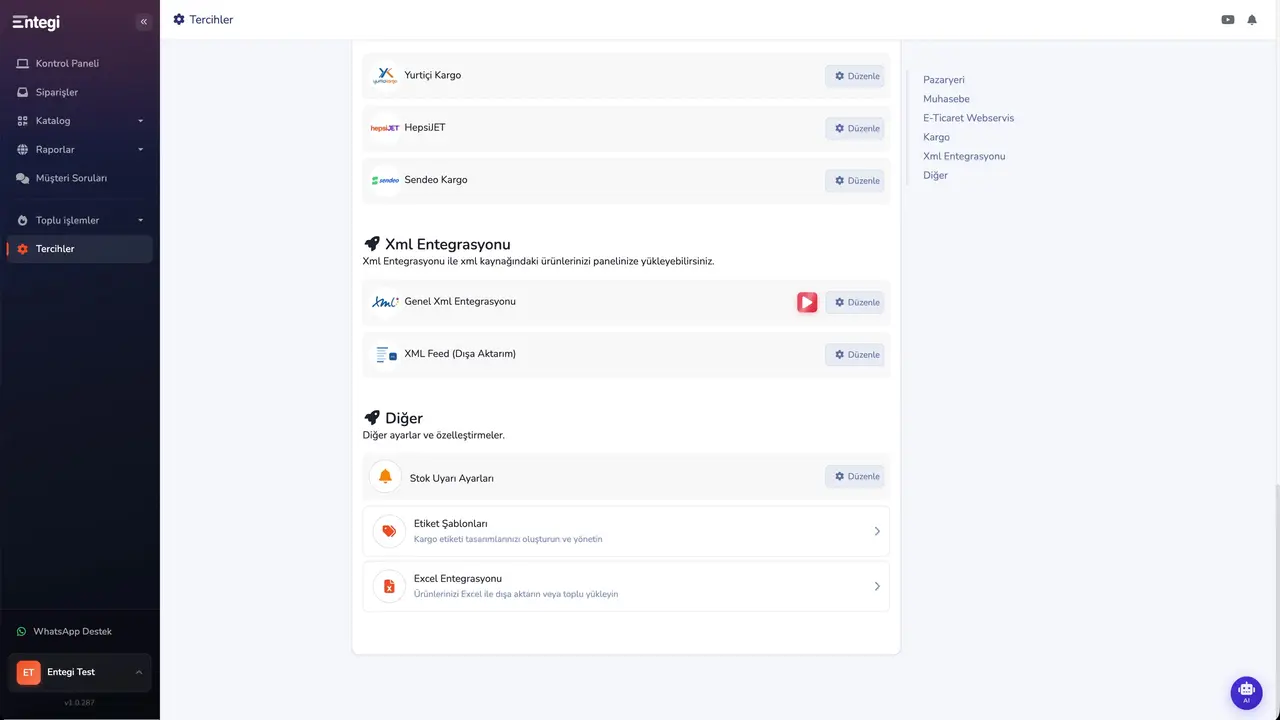
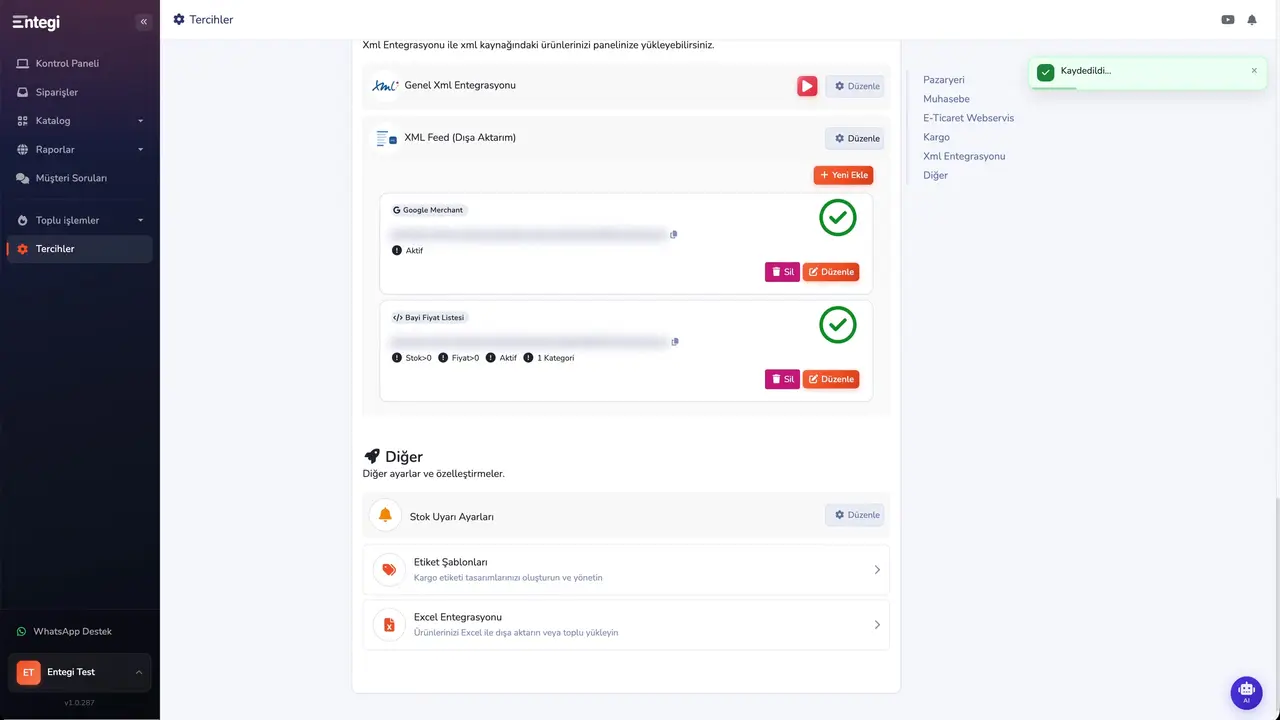
Tercihler sayfasında, Genel XML Entegrasyonu satırının hemen altındaki XML Feed, Dışa Aktarım satırında Düzenle'ye basın. Daha önce oluşturduğunuz çıktılar burada kart olarak listelenir. Yeni bir çıktı için Yeni Ekle'ye basın.
Biçim ve ad
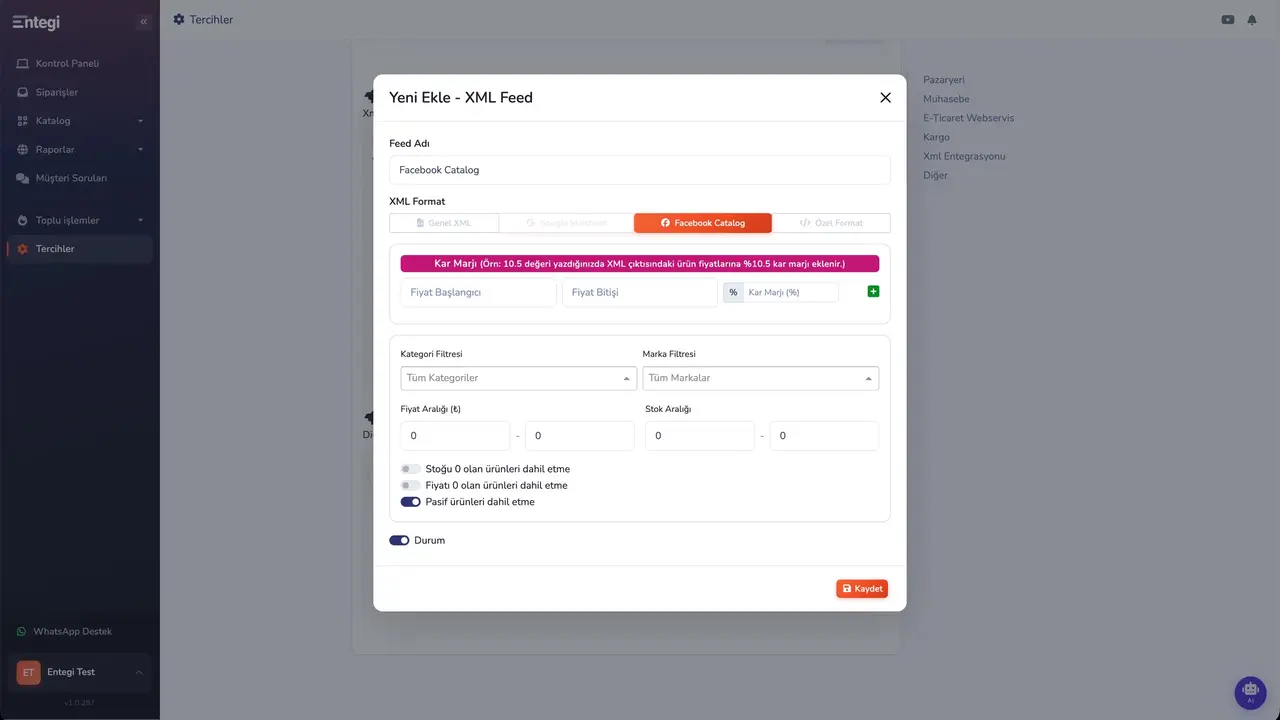
Önce çıktının biçimini seçin. Dört biçim vardır: Genel XML, Google Merchant, Facebook Catalog ve Özel Format. Google ve Facebook biçimleri bu platformların istediği yapıda hazır gelir. Biçimi seçtiğinizde ad kendiliğinden dolar; dilerseniz kendi adınızı yazabilirsiniz.
Kâr marjı
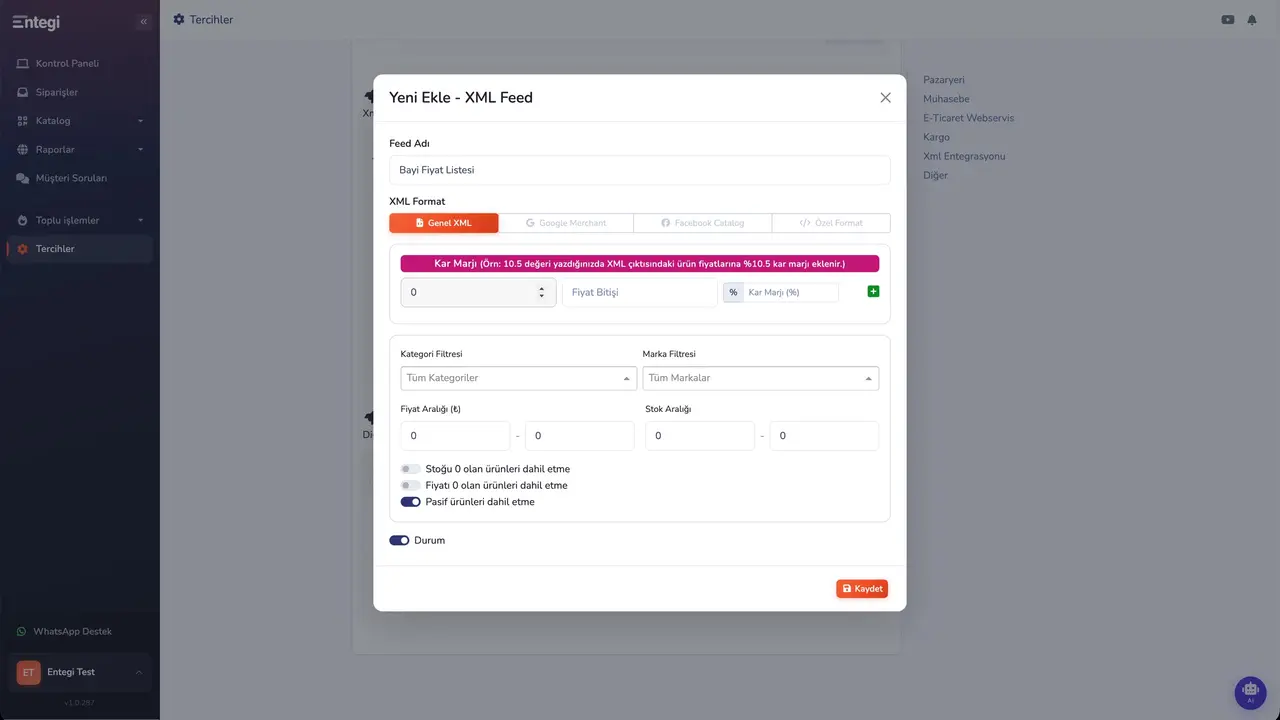
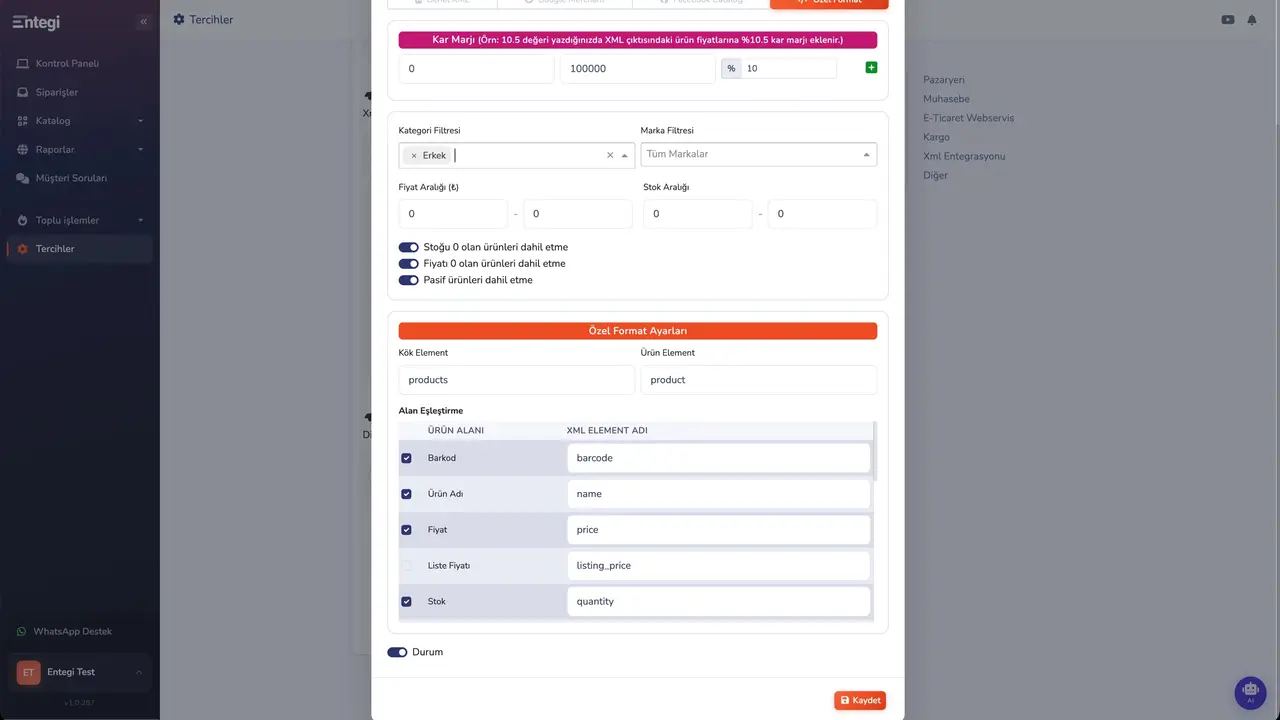
Kâr Marjı bölümünde çıktıdaki fiyatlara eklenecek oranı belirlersiniz. Fiyat başlangıcını, fiyat bitişini ve yüzdeyi yazın. Artı düğmesiyle yeni satır ekleyerek fiyat aralığına göre farklı oranlar verebilirsiniz. Örneğin bayilerinize giden listede fiyatları yüzde on artırabilirsiniz.
Hangi ürünler?
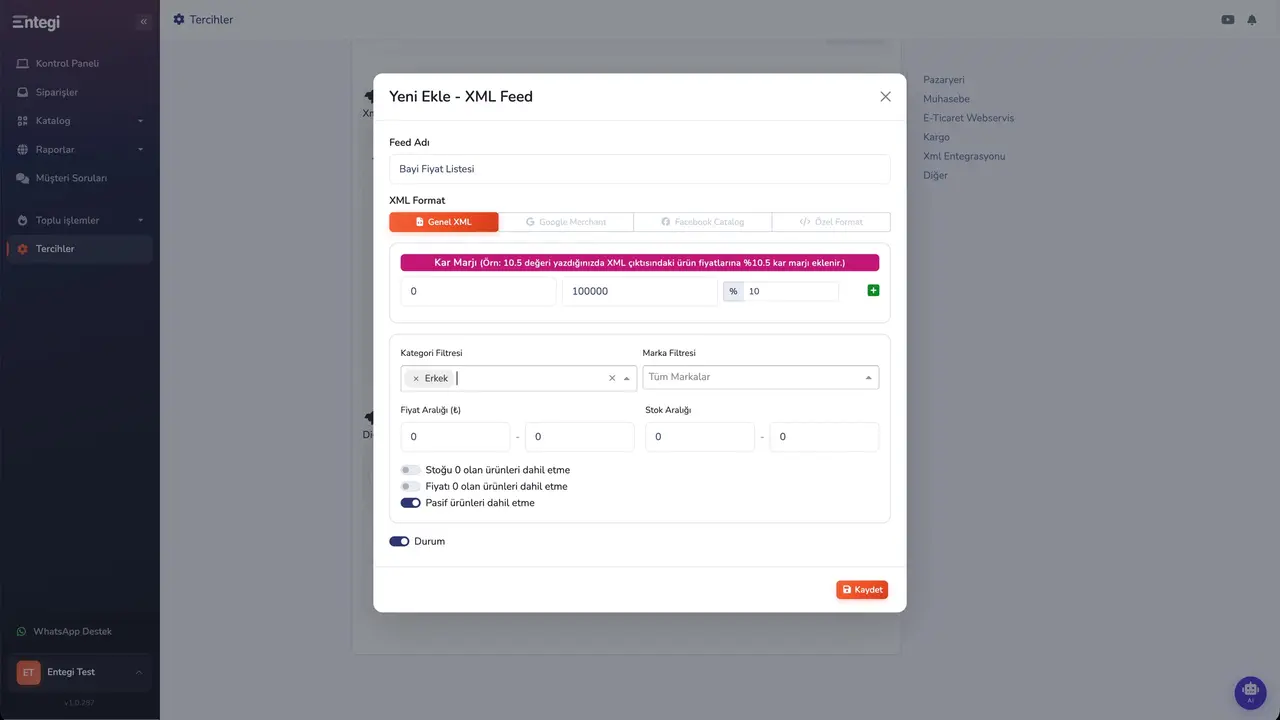
Altındaki alanlarla çıktıya hangi ürünlerin gireceğini belirlersiniz: kategori, marka, fiyat aralığı ve stok aralığı. Boş bıraktığınız filtre tüm ürünleri kapsar. Anahtarlarla stoğu sıfır olan, fiyatı sıfır olan ve pasif ürünleri çıktının dışında bırakabilirsiniz.
Özel Format
Özel Format'ı seçtiğinizde ek ayarlar açılır. Kök ve ürün etiketlerinin adını siz belirlersiniz. Alan Eşleştirme tablosunda çıktıya girecek alanları işaretler, her birinin XML içinde hangi adla yer alacağını yazarsınız.
Kaydet ve bağlantı
Durum anahtarı açıkken çıktı yayındadır. Kaydet'e bastığınızda çıktı listeye bir kart olarak eklenir. Karttaki bağlantıyı kopyalayıp karşı platforma verin; platform ürünlerinizi bu bağlantıdan okur. Çıktıyı dilediğiniz zaman düzenleyebilir ya da silebilirsiniz.
Sık sorulanlar
Google Merchant için XML feed nasıl oluşturulur?
Tercihler sayfasında XML Feed, Dışa Aktarım satırında Düzenle'ye, ardından Yeni Ekle'ye basın ve biçim olarak Google Merchant'ı seçin. Kaydettiğinizde çıktı listeye bir kart olarak eklenir; karttaki bağlantıyı kopyalayıp karşı platforma verirsiniz.
XML çıktısındaki fiyatlara kâr marjı eklenebilir mi?
Evet. Kâr Marjı bölümüne fiyat başlangıcını, fiyat bitişini ve yüzdeyi yazarsınız; artı düğmesiyle yeni satır ekleyerek fiyat aralığına göre farklı oranlar verebilirsiniz.
Stoğu sıfır olan ürünleri XML çıktısından çıkarabilir miyim?
Evet, anahtarlarla stoğu sıfır olan, fiyatı sıfır olan ve pasif ürünleri çıktının dışında bırakabilirsiniz. Kategori, marka, fiyat aralığı ve stok aralığıyla da çıktıya girecek ürünleri belirlersiniz.