
Ürün Eklemek ve Katalog Yönetimi
Katalog yönetimi: ürünler, kategoriler ve markalar.
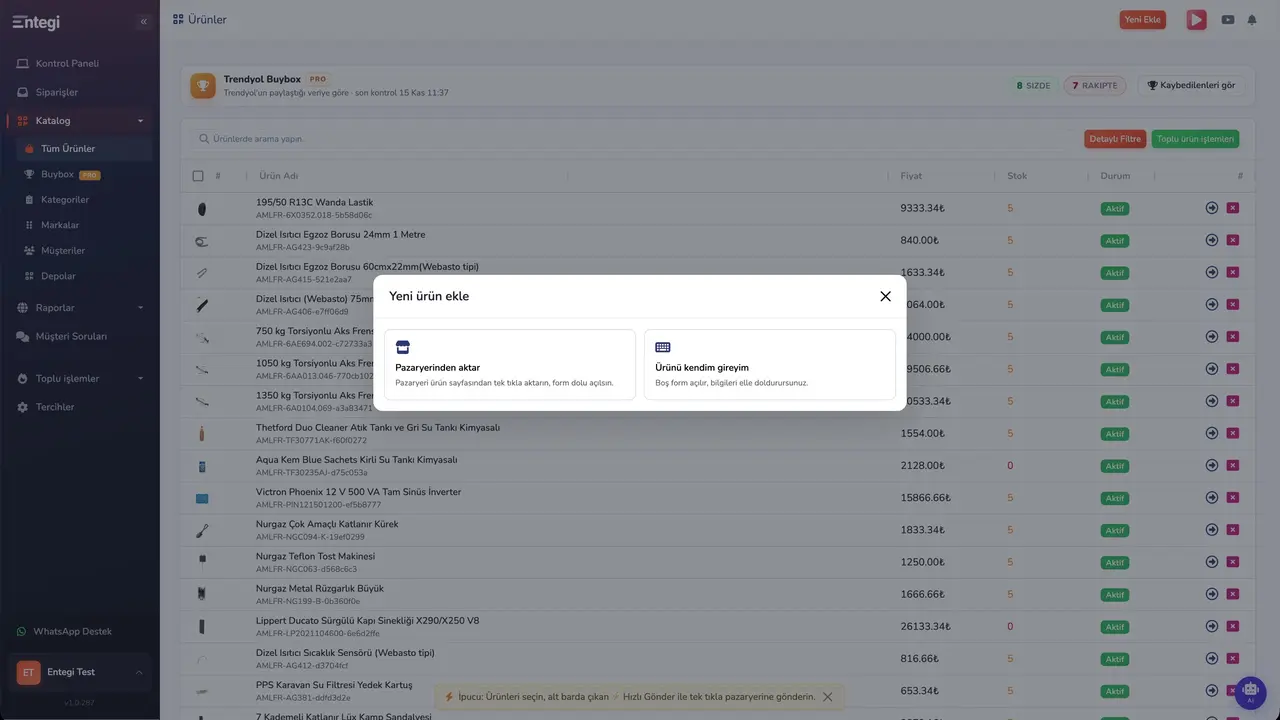
Ürünlerinizi Katalog menüsündeki Tüm Ürünler sayfasından yönetirsiniz. Listede her ürünün görselini, adını, fiyatını, stok adedini ve durumunu görürsünüz. Üstteki arama çubuğuyla ürün adına, barkoda veya stok koduna göre arama yapabilirsiniz.
Başlamadan önce
Adım adım
Yeni ürün
Yeni ürün eklemek için sağ üstteki Yeni Ekle düğmesine basın. İki seçenek çıkar: ürünü bir pazaryeri sayfasından aktarabilir ya da boş formu kendiniz doldurabilirsiniz. Biz formu kendimiz dolduralım.
Ürün bilgileri
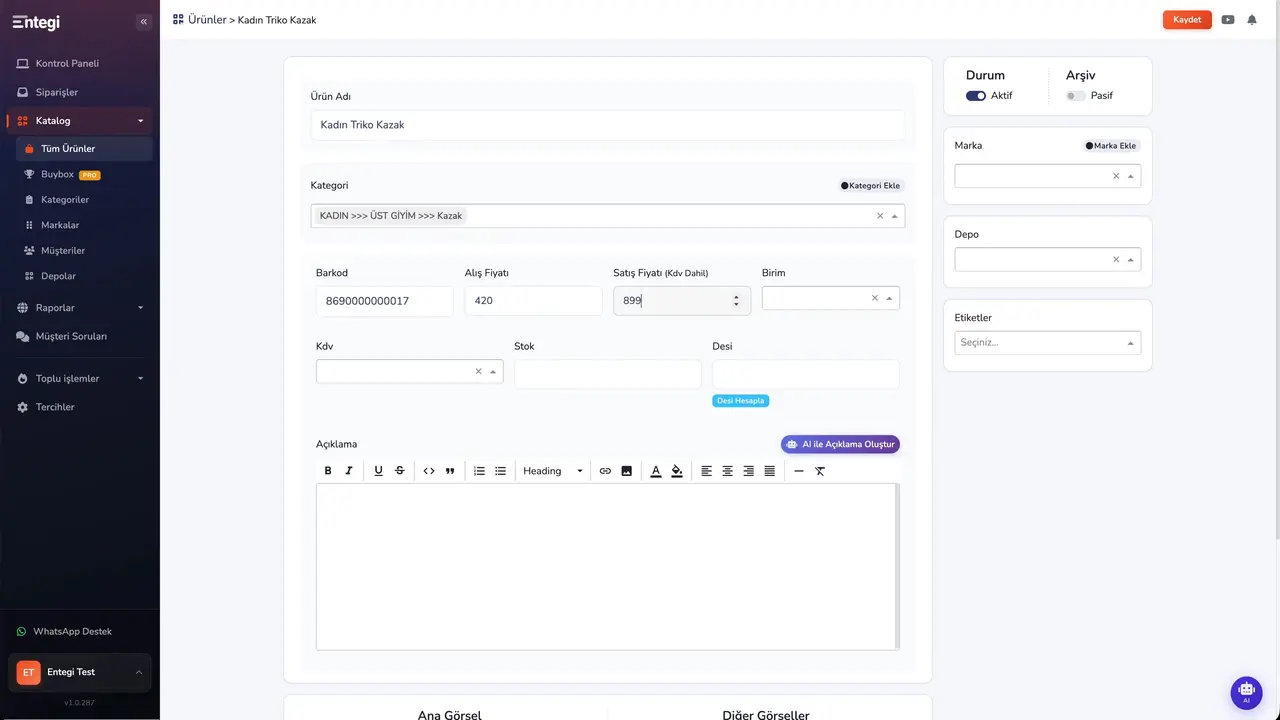
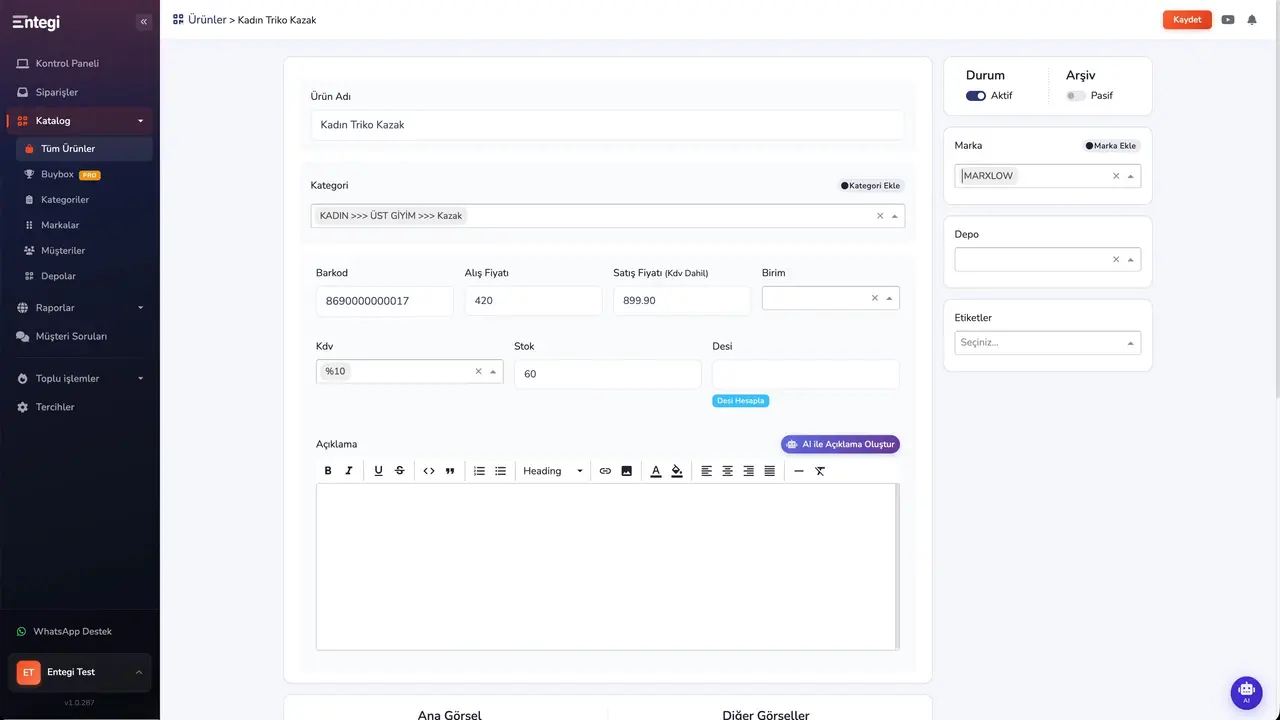
Önce ürün adını yazın ve kategorisini seçin. Ardından barkodu, alış ve satış fiyatını, KDV oranını ve stok adedini girin. Barkod, ürününüzün pazaryerlerindeki kimliğidir; her varyant için benzersiz bir barkod kullanın.
Açıklama, görseller, seçenekler
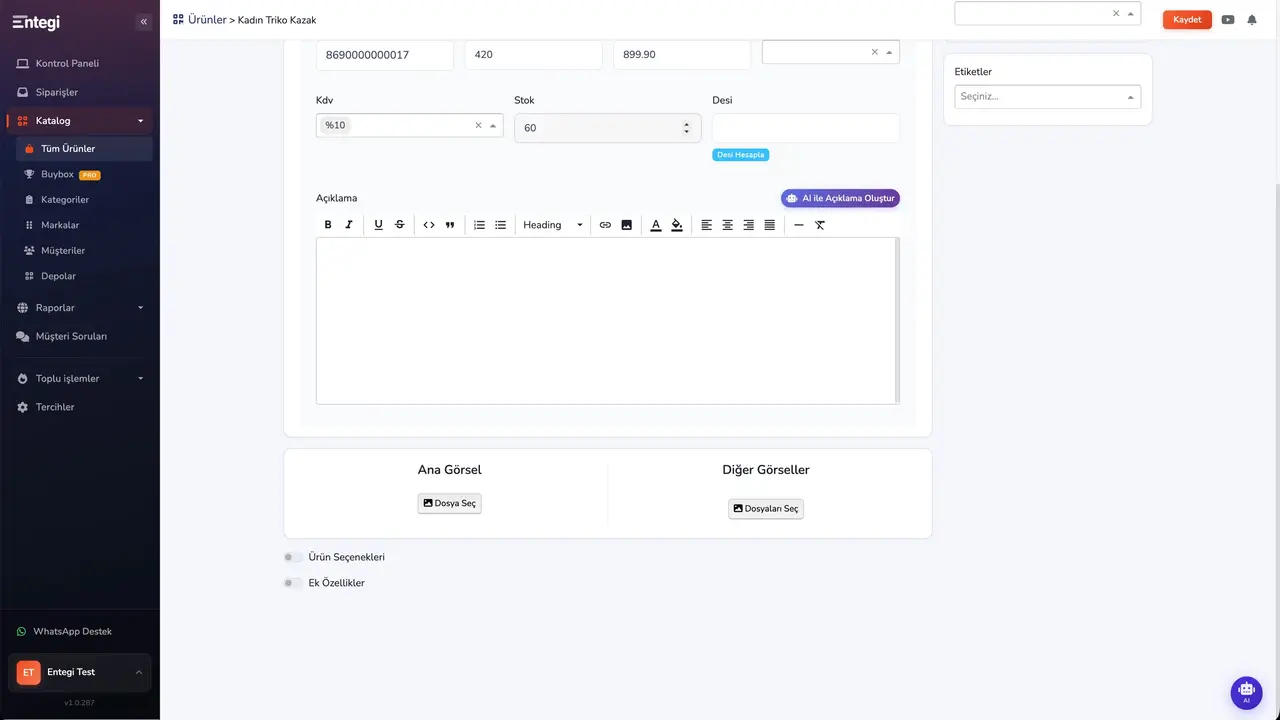
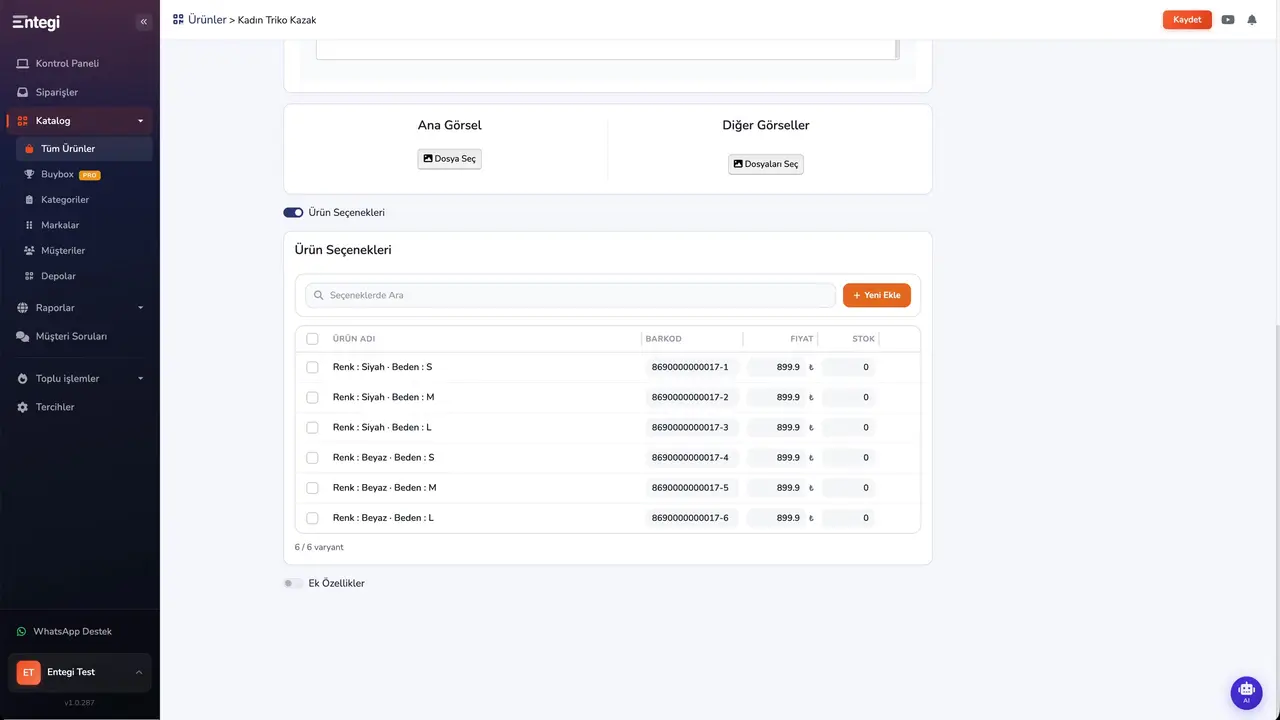
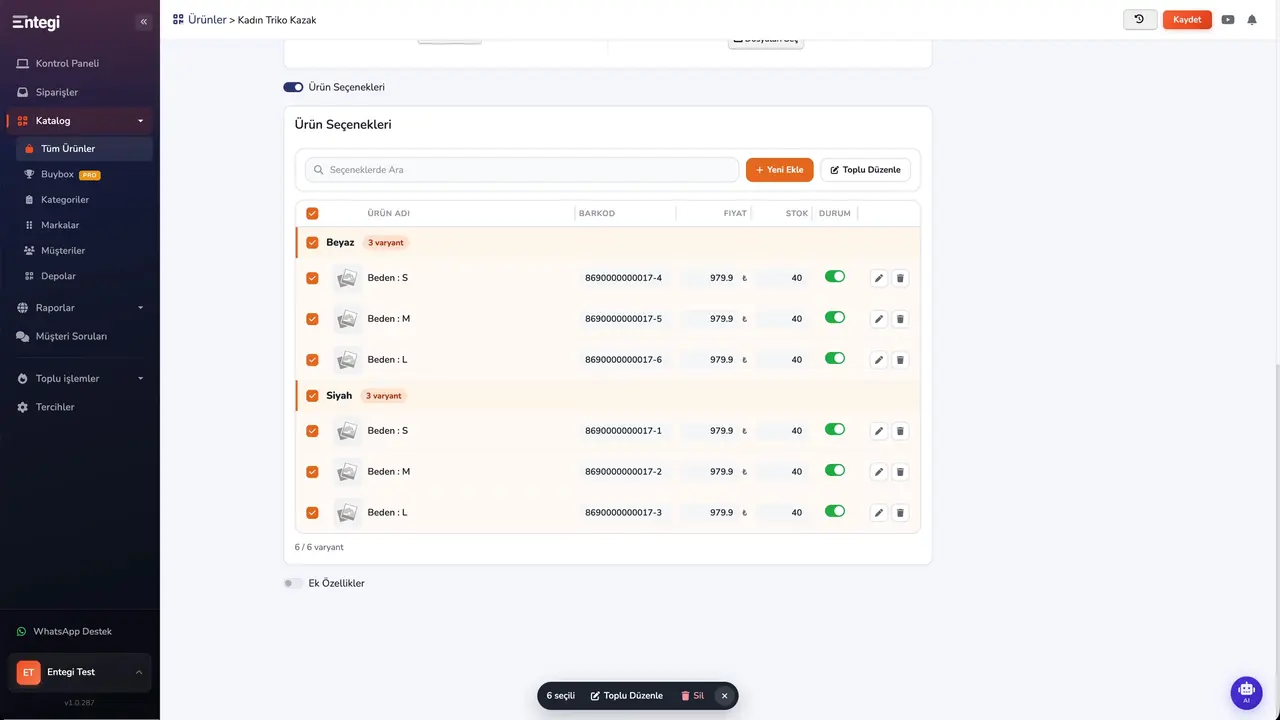
Açıklama alanına ürün açıklamanızı yazarsınız. Altındaki bölümlerden ürün görsellerini yükler, beden ve renk gibi seçenekleri tanımlarsınız. Renk ve beden gibi varyantları olan ürünlerde Ürün Seçenekleri anahtarını açın ve Yeni Ekle'ye basın. Seçenek adı olarak Renk'i seçin, ardından satılacak renkleri işaretleyin. Yeni Ekle ile ikinci satırı açıp Beden'i ve değerlerini ekleyin, sonra Kaydet'e basın.
Varyant listesi
Entegi seçtiğiniz değerlerin tüm kombinasyonlarını listeler ve her birine barkod önerir. Her varyantın barkodunu, fiyatını ve stok adedini bu listeden ayrı ayrı düzenleyebilirsiniz.
Durum, marka, depo
Sağ tarafta ürünün durumunu, markasını, deposunu ve etiketlerini belirlersiniz. Bilgileri tamamlayınca Kaydet düğmesiyle ürünü oluşturun.
Varyantları toplu düzenlemek
Ürün kaydedildikten sonra varyantları toplu olarak da düzenleyebilirsiniz. Listeden varyantları işaretleyin ve Toplu Düzenle'ye basın. Açılan pencerede yeni fiyatı ve stok adedini yazın; boş bıraktığınız alanlar değişmez. Güncelle düğmesine bastığınızda değişiklik seçili tüm varyantlara uygulanır.
Kategoriler
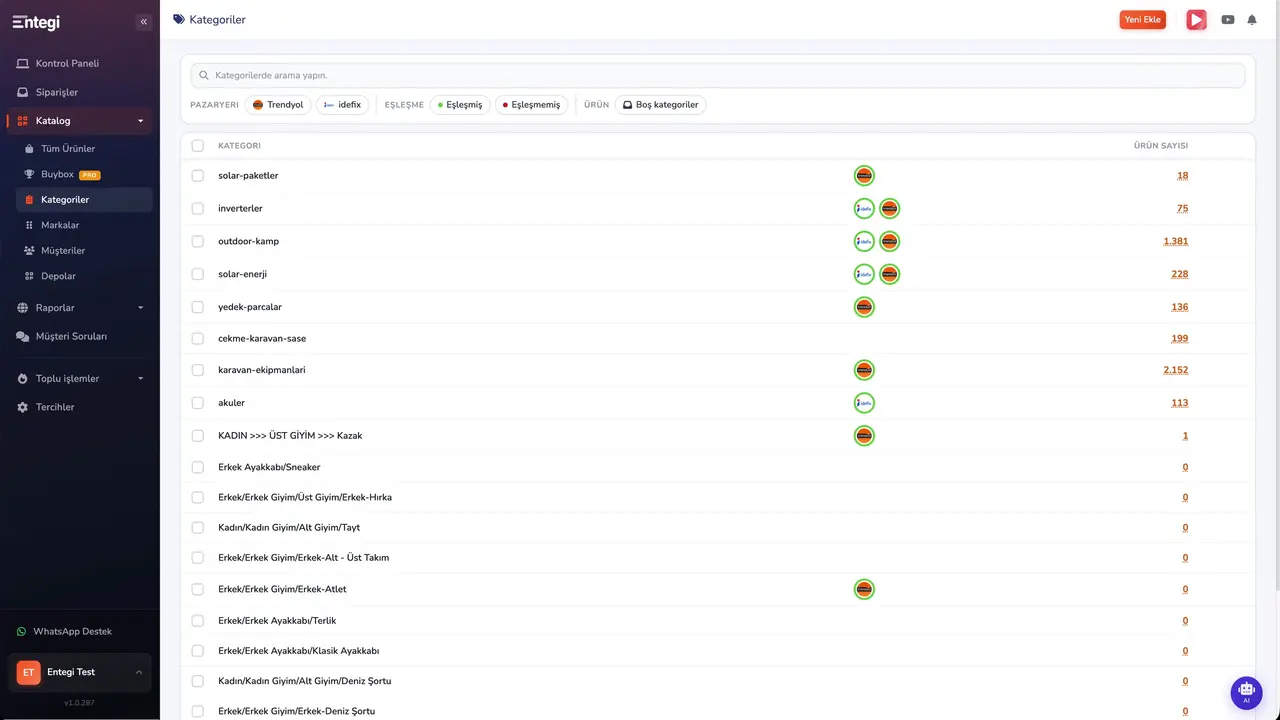
Ürünlerin pazaryerinde yayınlanabilmesi için kategorinizin pazaryeri kategorisiyle eşleşmiş olması gerekir. Katalog altındaki Kategoriler sayfasında kendi kategori ağacınızı yönetir ve bu eşleştirmeleri yaparsınız.
Markalar
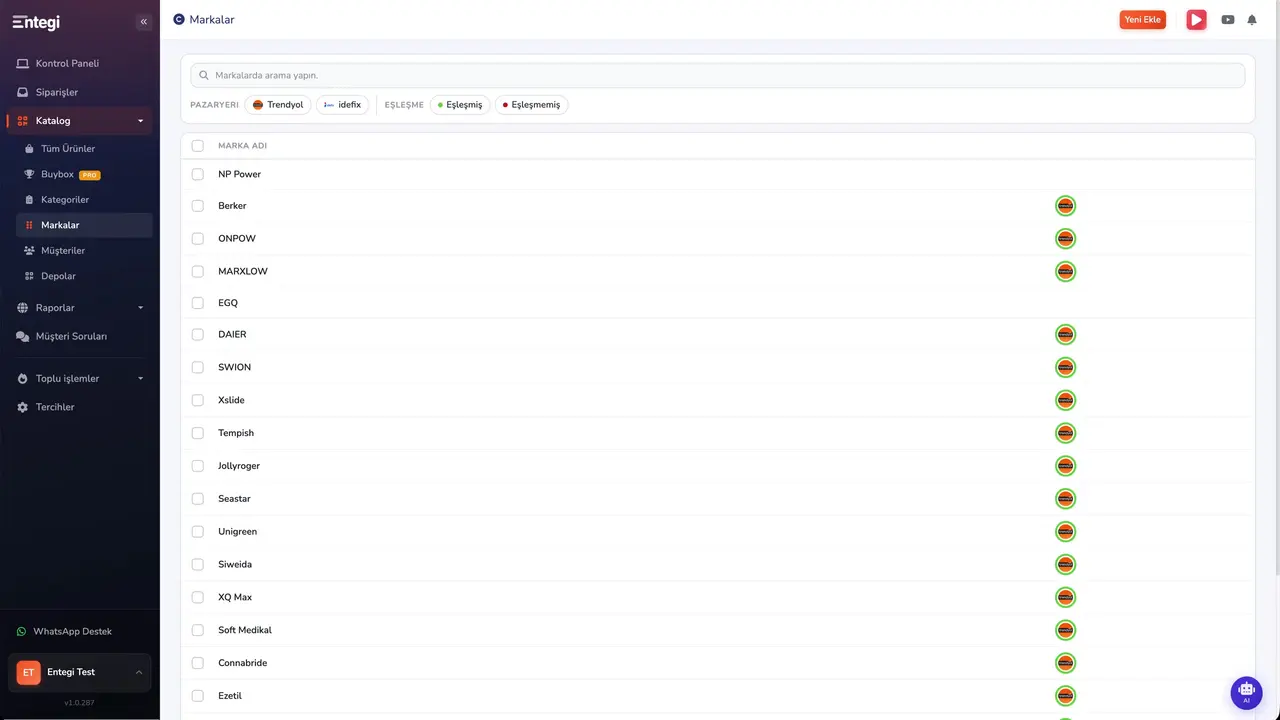
Markalar sayfasında ürünlerinizde kullandığınız markaları yönetirsiniz. Pazaryerleri yalnızca kendi sistemlerinde tanımlı markalarla ürün kabul eder; markanızın yazımının birebir aynı olduğundan emin olun.
Sık sorulanlar
Panele yeni ürün nasıl eklenir?
Katalog menüsündeki Tüm Ürünler sayfasında sağ üstteki Yeni Ekle düğmesine basın. Ürünü bir pazaryeri sayfasından aktarabilir ya da boş formu kendiniz doldurabilirsiniz.
Renk ve beden varyantlı ürün nasıl oluşturulur?
Ürün Seçenekleri anahtarını açıp Yeni Ekle'ye basın, seçenek adı olarak Renk'i seçip satılacak renkleri işaretleyin; ikinci satıra Beden'i ve değerlerini ekleyip Kaydet'e basın. Tüm kombinasyonlar listelenir ve her birine barkod önerilir; her varyantın barkodunu, fiyatını ve stoğunu ayrı ayrı düzenleyebilirsiniz.
Ürünlerin pazaryerinde yayınlanması için kategori eşleştirmesi gerekir mi?
Evet, kategorinizin pazaryeri kategorisiyle eşleşmiş olması gerekir. Bu eşleştirmeleri Katalog altındaki Kategoriler sayfasında yaparsınız.