
Wix'e Ürün Aktarmak
Ürünlerinizi Wix mağazanıza toplu gönderin, fiyatları güncel tutun.
Entegi panelindeki ürünleri Wix mağazanıza göndermek için Toplu İşlemler altındaki Toplu Gönder sayfasını kullanırsınız. Bunun için Wix bağlantınızda Durum ve Ürünleri Gönder anahtarları açık olmalıdır.
Başlamadan önce
Adım adım
Wix'i seçmek
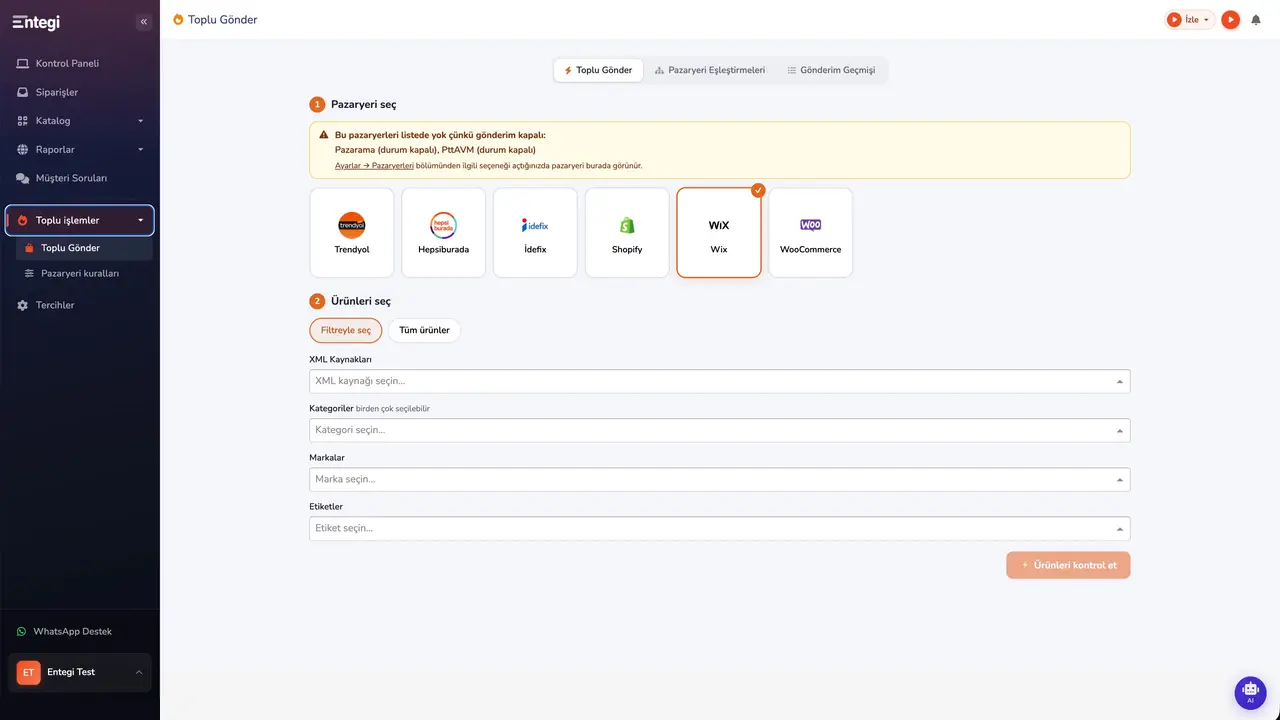
İlk adımda Wix kartını seçin. İkinci adımda hangi ürünlerin gideceğini belirleyin: XML kaynağı, kategori, marka ya da etiket seçebilir, isterseniz tüm ürünleri gönderebilirsiniz. Biz bir kategori seçip Ürünleri kontrol et düğmesine basıyoruz.
Kontrol ve gönderim
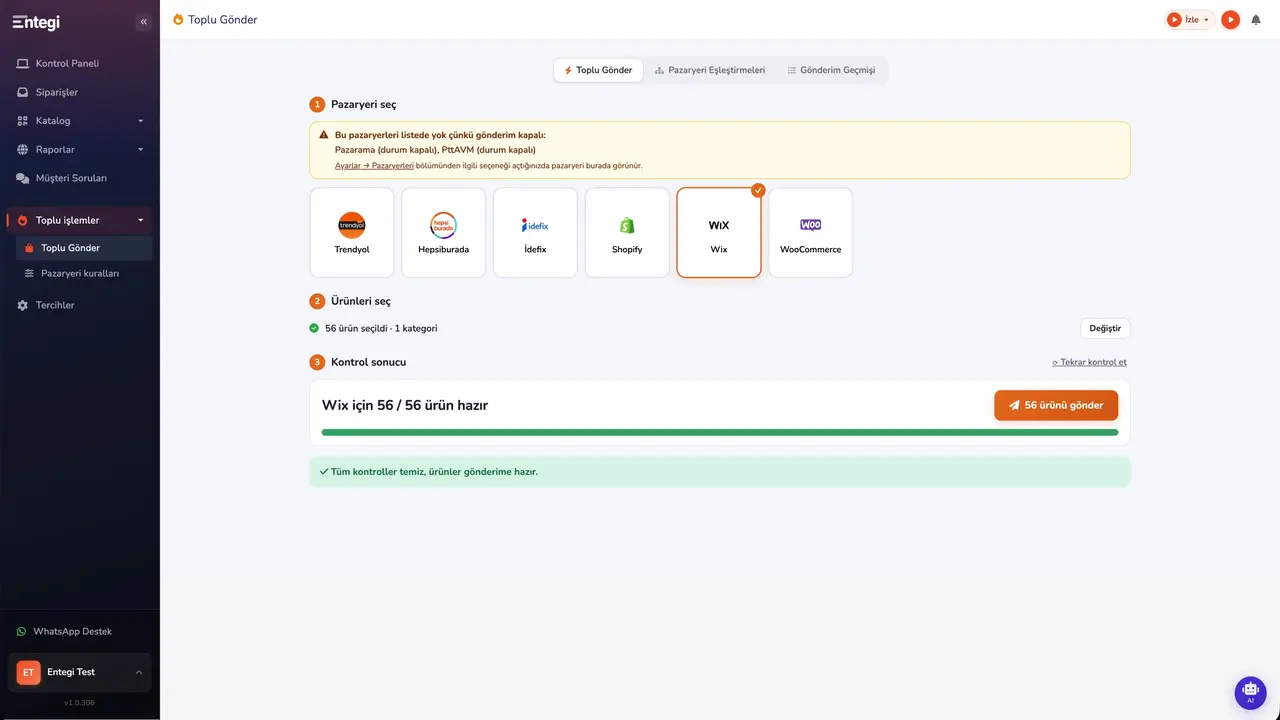
Entegi seçtiğiniz ürünleri denetler ve gönderime hazır olanları gösterir. Wix için kategori eşleştirmesi gerekmez; ürünler görselleri, renk ve beden seçenekleriyle birlikte mağazanıza aktarılır. Ürünü gönder düğmesine basın; gönderim arka planda çalışır.
Gönderim sonucu
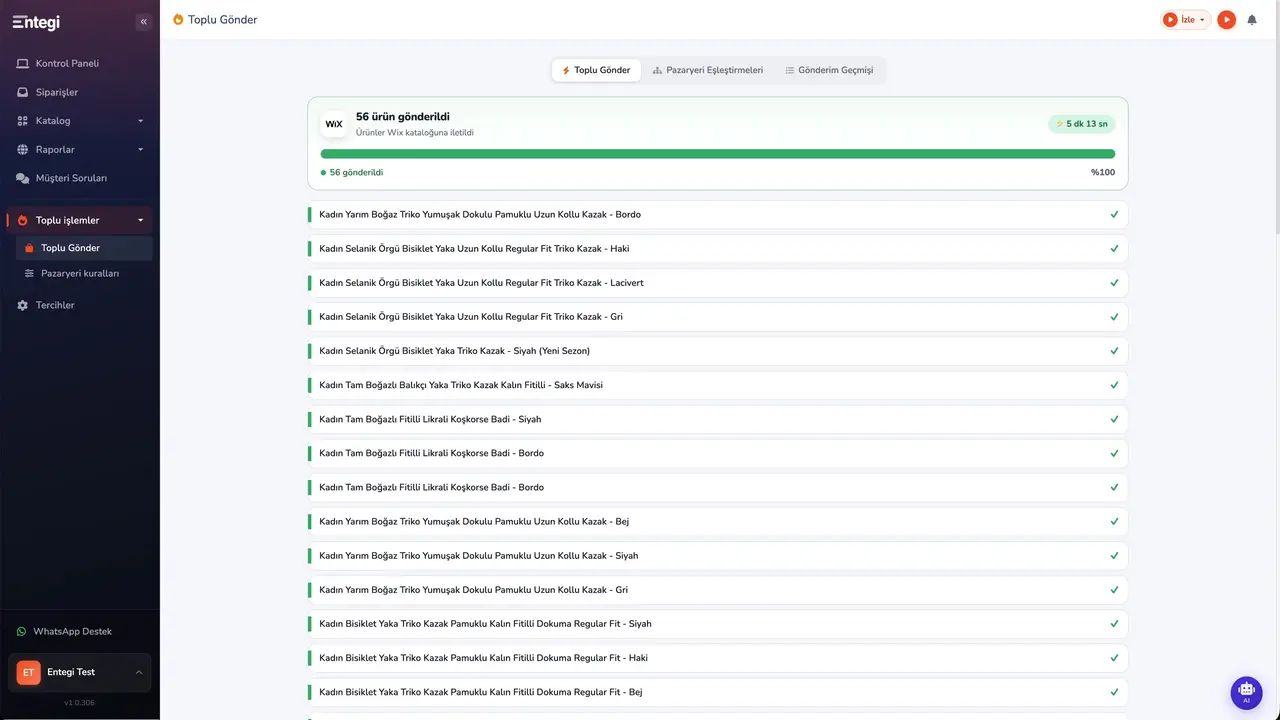
Gönderim bittiğinde sonuç aynı sayfada görünür: örneğimizde elli altı ürünün tamamı yaklaşık beş dakikada Wix mağazasına gönderildi. Her ürünün yanındaki onay işareti, ürünün başarıyla aktarıldığını gösterir. Sorun çıkan bir ürün olursa listenin başında gösterilir; Ürünü düzelt bağlantısıyla düzenleyip yeniden gönderebilirsiniz.
Wix'te ürünler
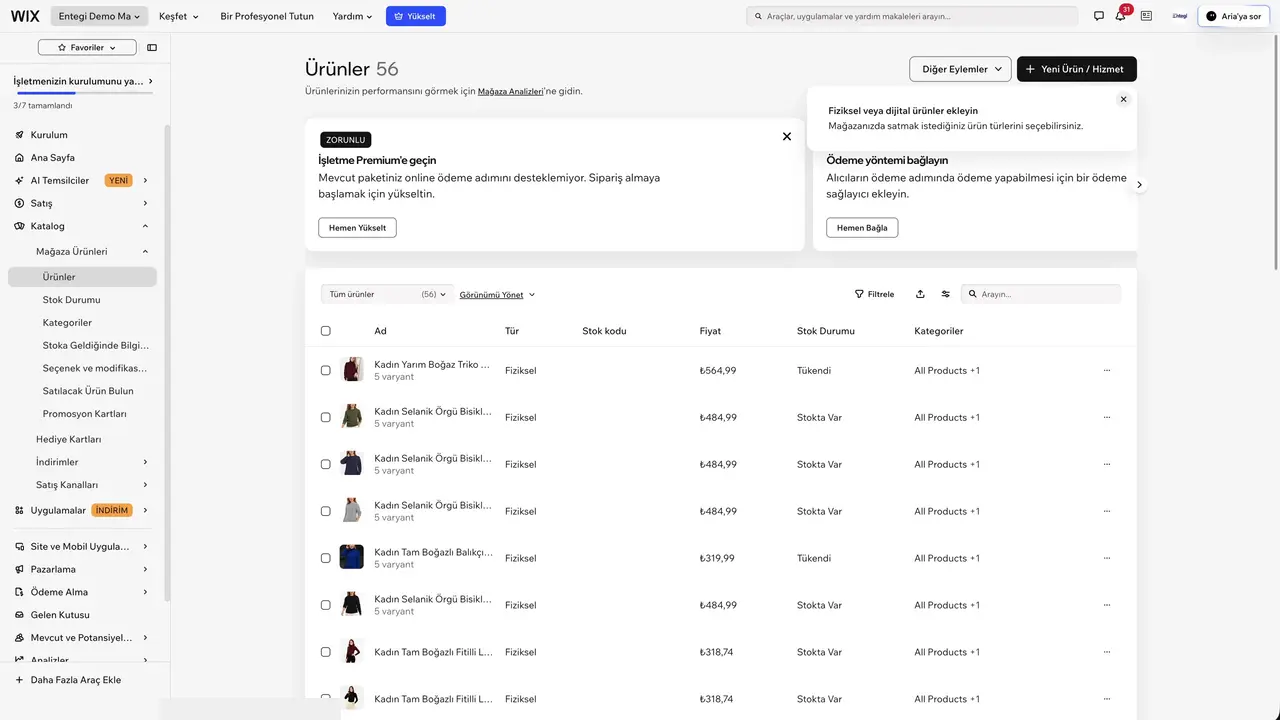
Şimdi Wix paneline bakalım. Katalog altındaki Ürünler sayfasında gönderdiğiniz ürünler görselleri, varyant sayıları, fiyatları ve stok durumlarıyla listelenir. Ürünler, Entegi panelindeki kategoriyle aynı adı taşıyan bir Wix kategorisine de eklenir. Şimdi bir ürünü açalım.
Wix ürün sayfası
Ürün sayfasında ad, açıklama, fiyat ve görseller Entegi panelindeki bilgilerle gelir. Seçenekler bölümünde renk ve beden seçenekleri, Varyantlar bölümünde ise her bedenin fiyatı ve stok miktarı yer alır.
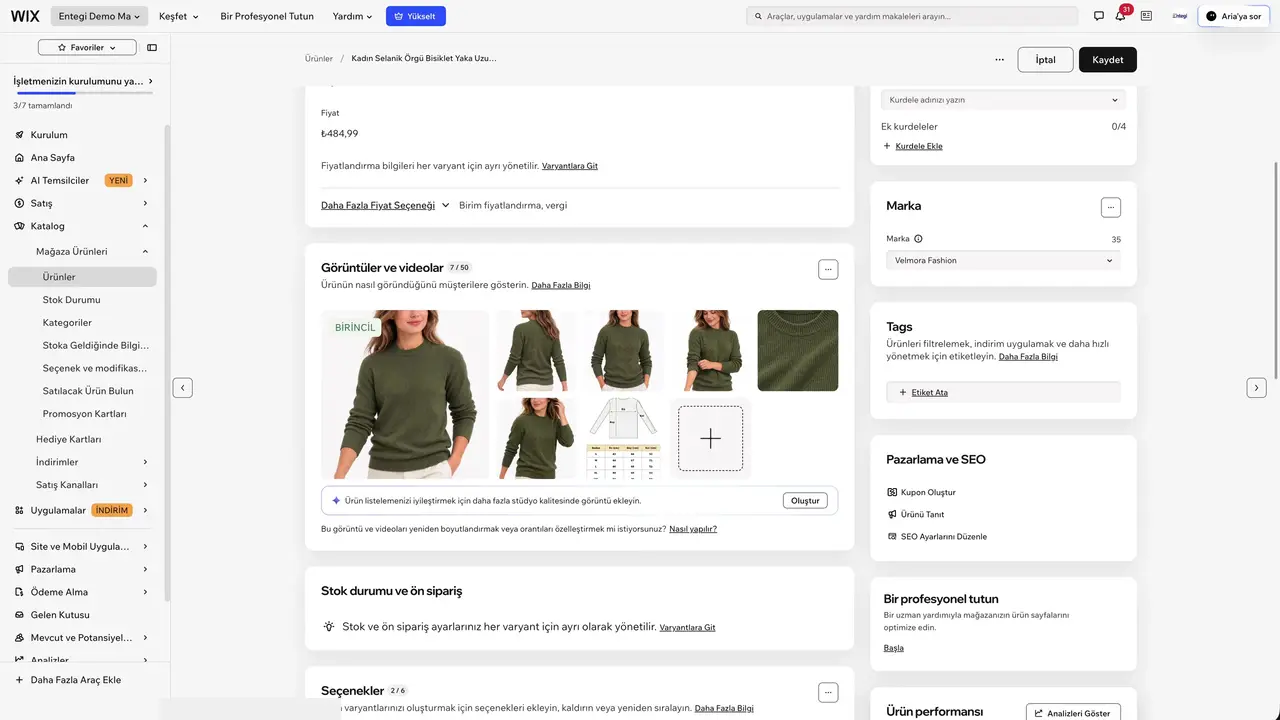
Fiyatı güncellemek
Fiyat değiştiğinde ürünü yeniden göndermeniz gerekmez. Entegi panelinde Tüm Ürünler sayfasında ürünü arayın; liste aradığınız ürünlere göre süzülür. Fiyat hücresine çift tıklayın, yeni fiyatı yazıp Enter'a basın. Değişiklik kısa süre içinde Wix mağazanıza kendiliğinden iletilir. Stok, ürün adı ve açıklama değişiklikleri de aynı şekilde aktarılır.
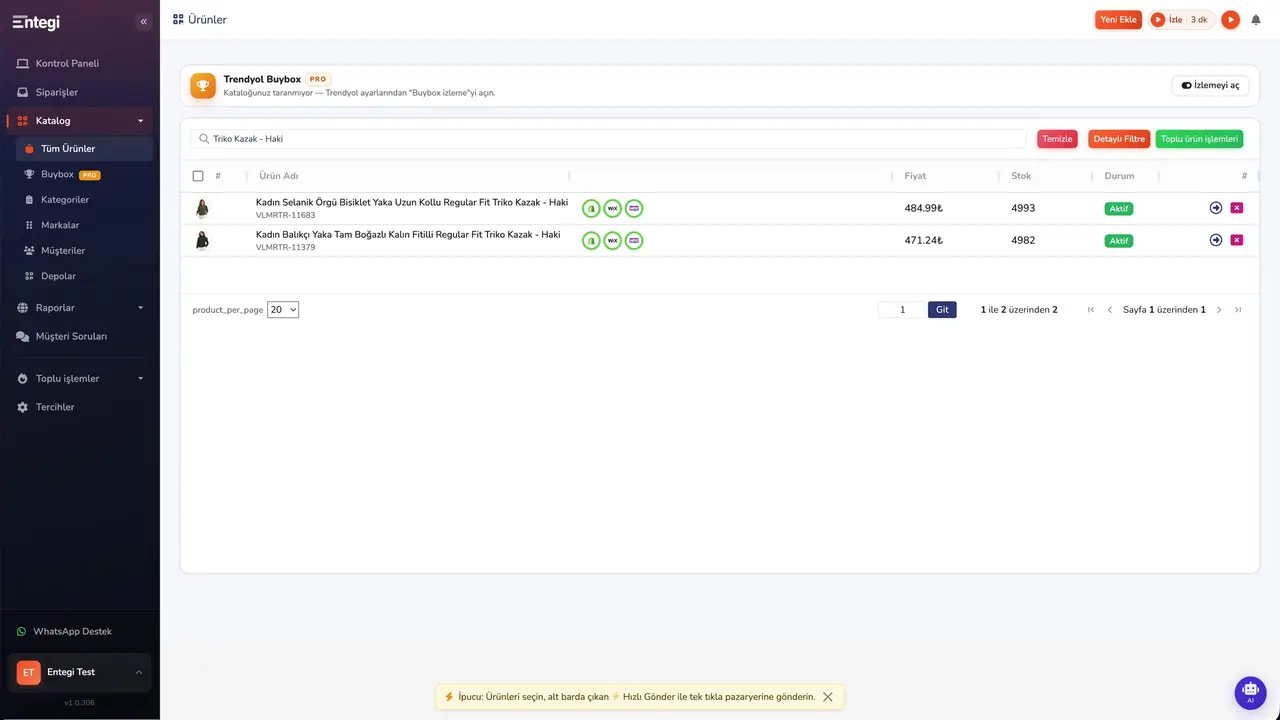
Değişiklik Wix'te
Kısa bir süre sonra Wix'te ürün sayfasını yenilediğinizde yeni fiyatı görürsünüz. Fiyat, ürünün bütün varyantlarına da işlenir. Bunun için Wix panelinde ayrıca bir işlem yapmanız gerekmez.
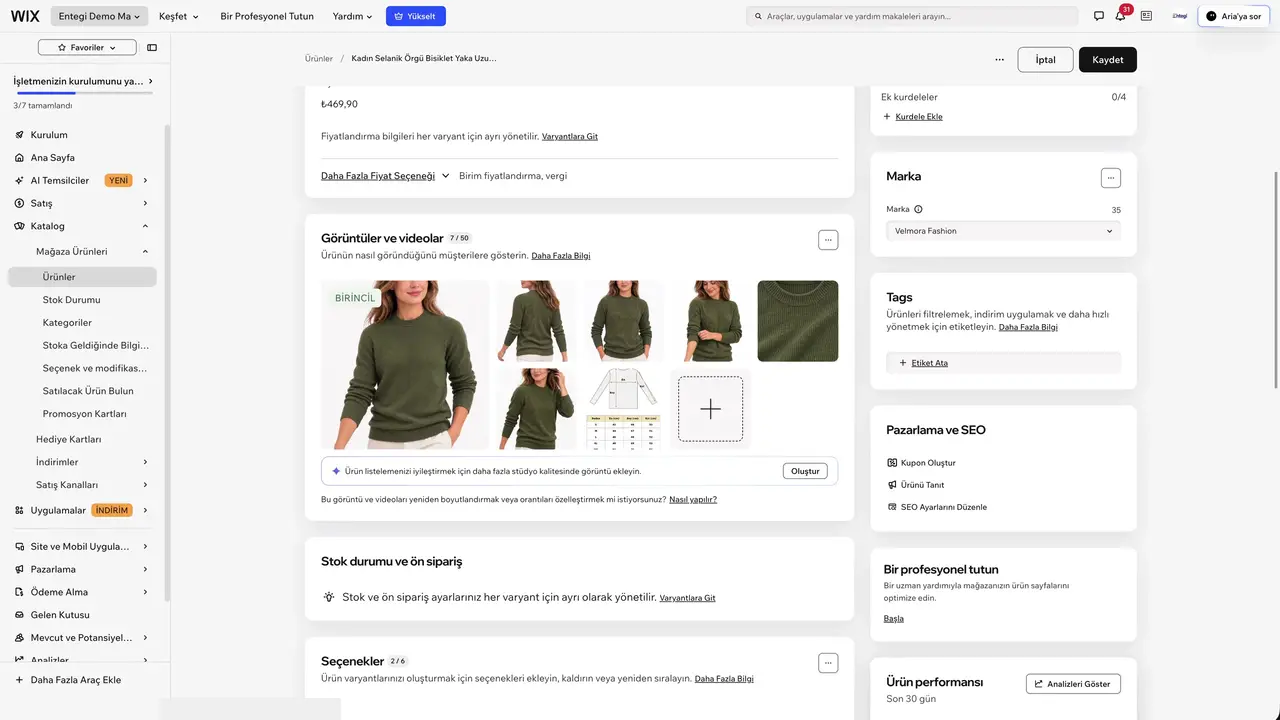
Sık sorulanlar
Ürünleri Wix mağazama nasıl gönderirim?
Wix bağlantınızda Durum ve Ürünleri Gönder anahtarları açıkken Toplu İşlemler altındaki Toplu Gönder sayfasında Wix kartını seçin. Ürünleri seçip Ürünleri kontrol et'e, ardından ürünü gönder düğmesine basın.
Wix için kategori eşleştirmesi gerekir mi?
Hayır. Ürünler görselleri, renk ve beden seçenekleriyle birlikte aktarılır ve paneldeki kategoriyle aynı adı taşıyan bir Wix kategorisine eklenir.
Panelde değiştirdiğim fiyat Wix'e otomatik yansır mı?
Evet, ürünü yeniden göndermeniz gerekmez; değişiklik kısa süre içinde Wix mağazanıza kendiliğinden iletilir ve ürünün bütün varyantlarına işlenir. Stok, ürün adı ve açıklama değişiklikleri de aynı şekilde aktarılır.