
Hepsiburada'yı Bağlamak
Mağazanızı Entegi'ye adım adım bağlayın.
Hepsiburada mağazanızı Entegi'ye bağlamak için soldaki menüden Tercihler'e girin. Pazaryeri başlığı altında Hepsiburada'yı bulun ve yanındaki Düzenle düğmesine basın.
Başlamadan önce
Adım adım
Hangi bilgiler gerekir?
Form iki bilgi ister: Mağaza ID ve Servis Anahtarı. İkisi de Hepsiburada Satıcı Paneli'nden alınır. Formun başındaki yardım bölümü adımları özetler; şimdi bu bilgilerin yerine birlikte bakalım.
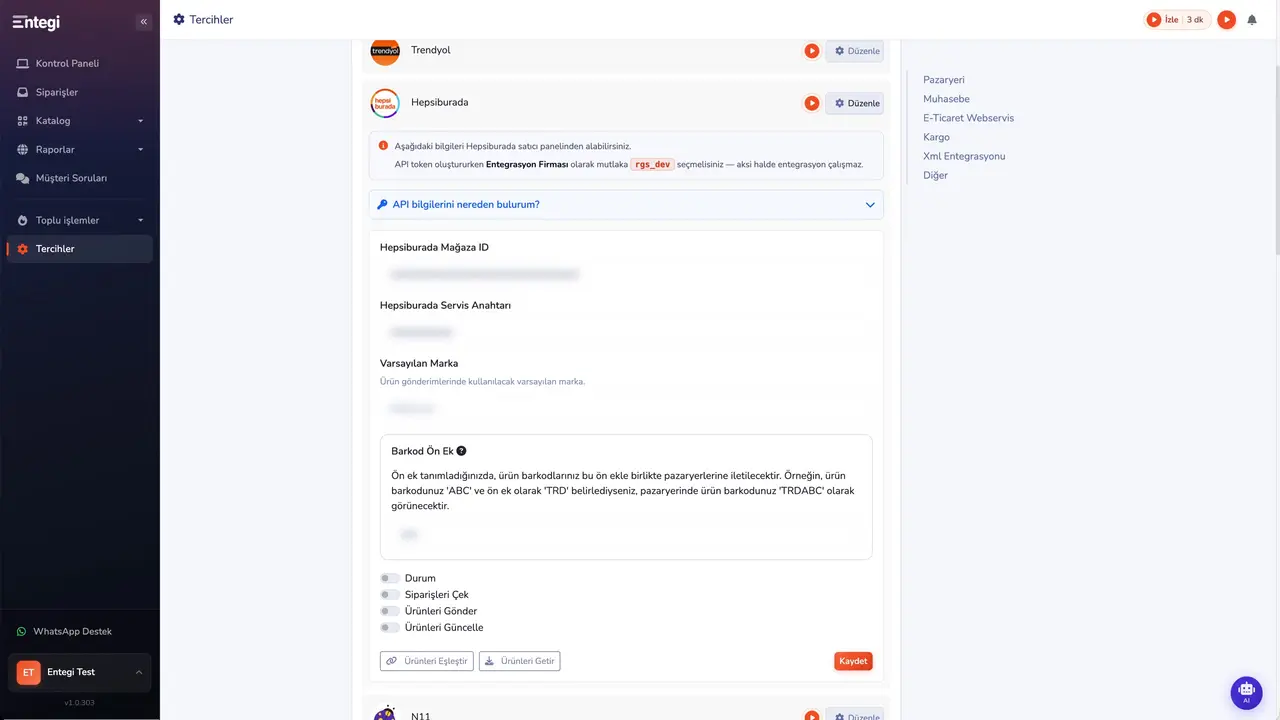
Hepsiburada Satıcı Paneli
Hepsiburada Satıcı Paneli'nde sağ üstteki Entegrasyon bağlantısına basın ve Entegratör bilgileri sekmesine geçin. Mağaza ID bu sayfanın başında yer alır; yanındaki Kopyala düğmesiyle alabilirsiniz.
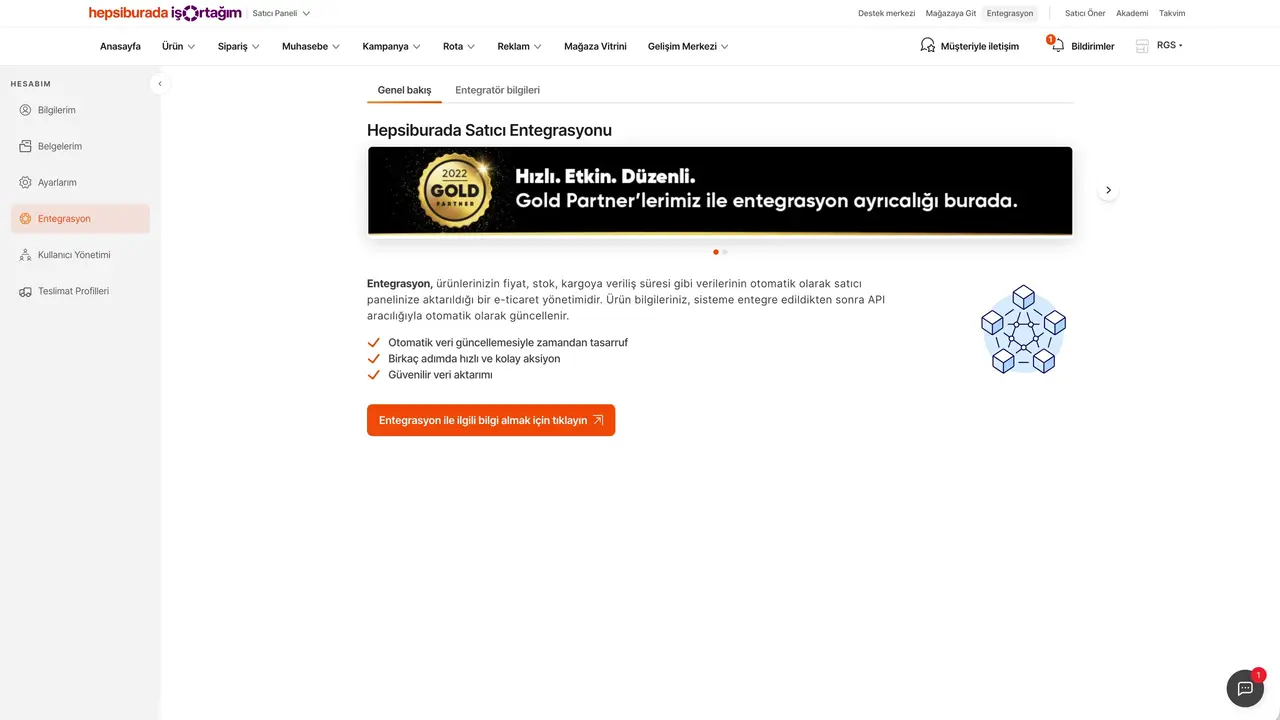
Entegi'yi entegratör olarak eklemek
Servis anahtarı için önce Entegi'yi entegratör olarak eklemeniz gerekir. Entegratör ekle düğmesine basın, arama kutusuna Entegi yazın ve çıkan sonucu seçin. Başlangıç tarihini kontrol edip Kaydet'e bastığınızda Entegi, entegratör listenize eklenir.
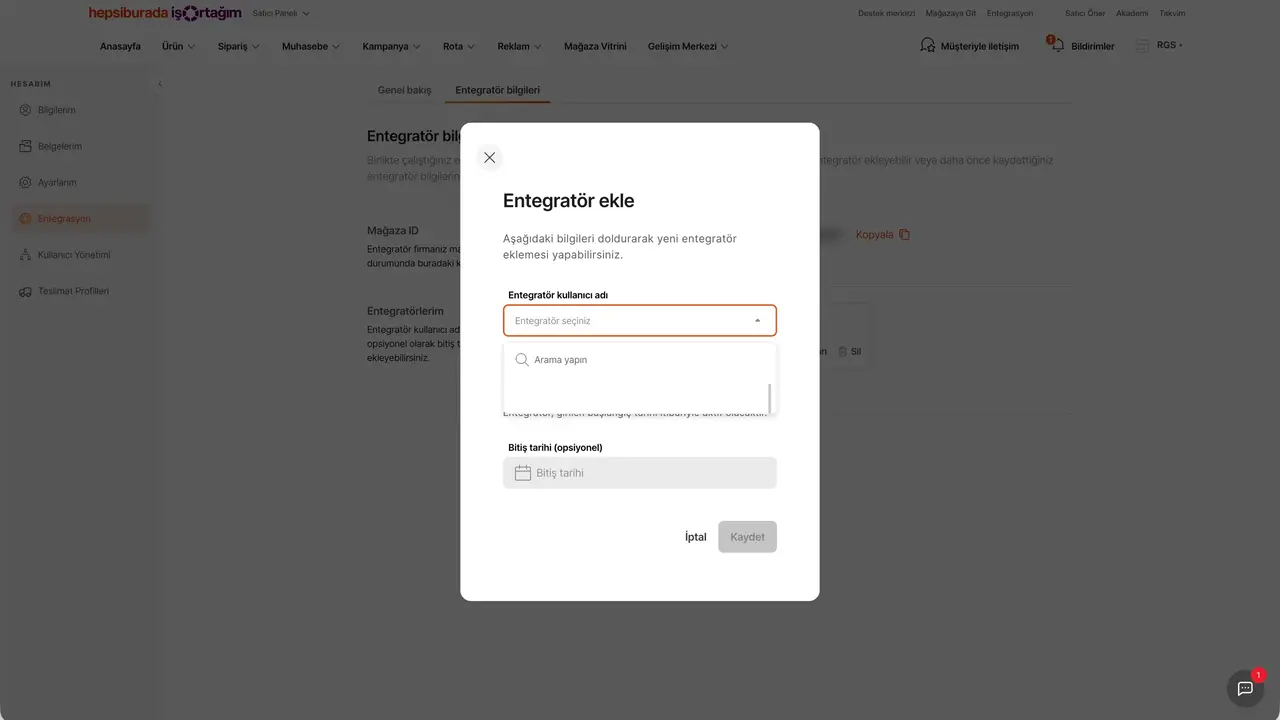
Servis anahtarı
Eklenen entegratör listede Aktif olarak görünür. Yanındaki Servis Anahtarı düğmesi anahtarınızı gösterir; bu anahtarı kopyalayın.
!DikkatServis anahtarı mağazanıza özeldir, kimseyle paylaşmayın.
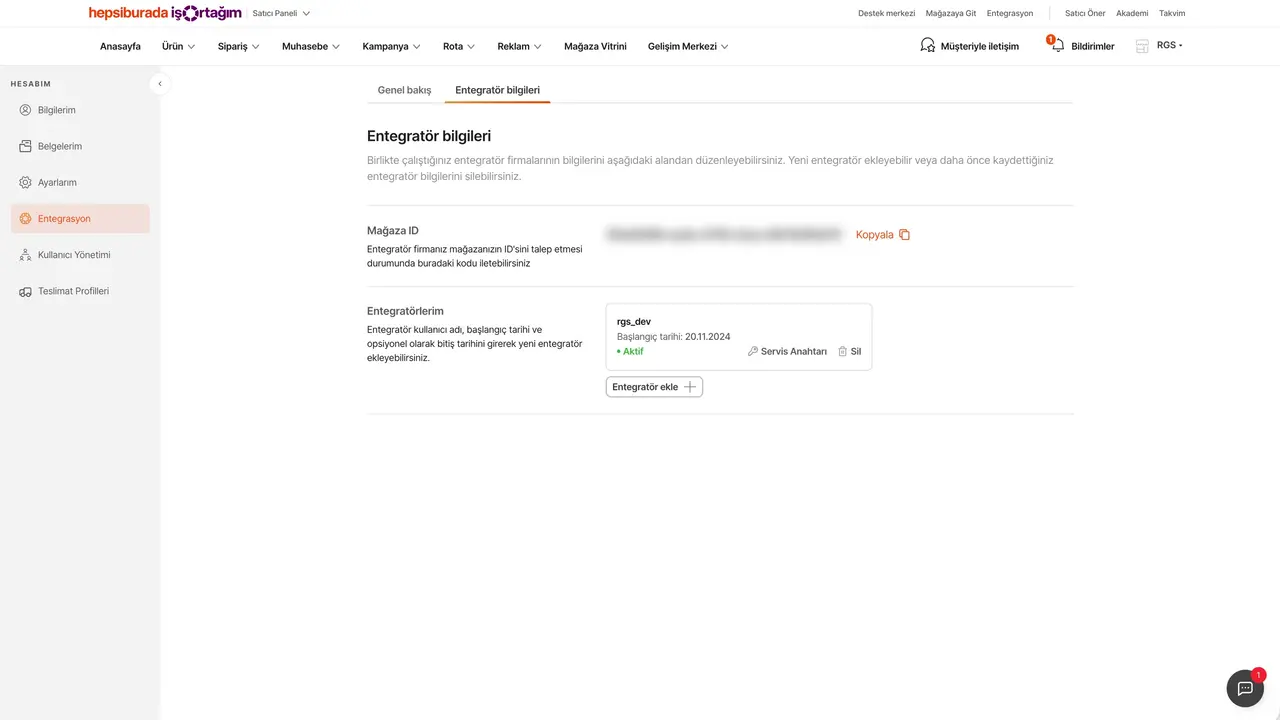
Bilgileri forma girmek
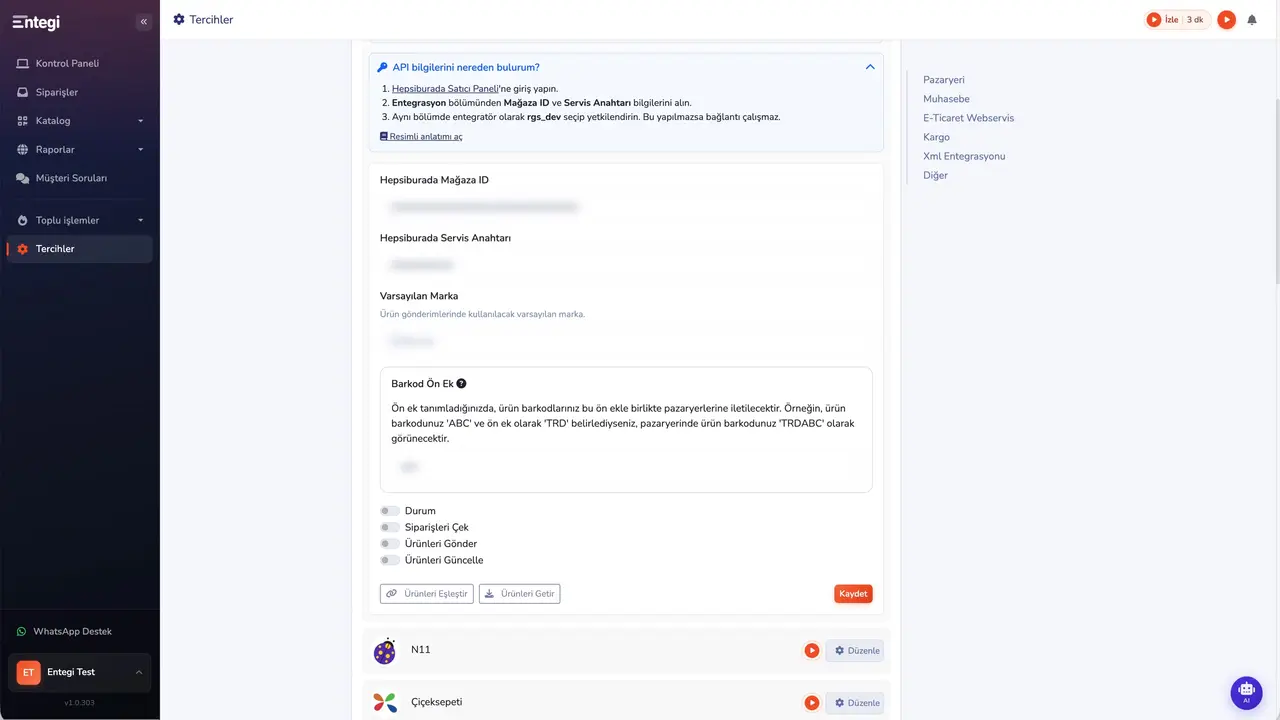
Entegi paneline dönün. Kopyaladığınız Mağaza ID'yi ilk alana, servis anahtarını ikinci alana yapıştırın. Varsayılan Marka, markası boş olan ürünlerin hangi markayla gönderileceğini belirler. Barkod Ön Ek tanımlarsanız barkodlarınız Hepsiburada'ya bu ön ekle iletilir.
!DikkatDaha önce ürün gönderdiyseniz ön eki değiştirmeyin; mevcut ürünlerin stok ve fiyat güncellemeleri çalışmaz.
Entegrasyon anahtarları
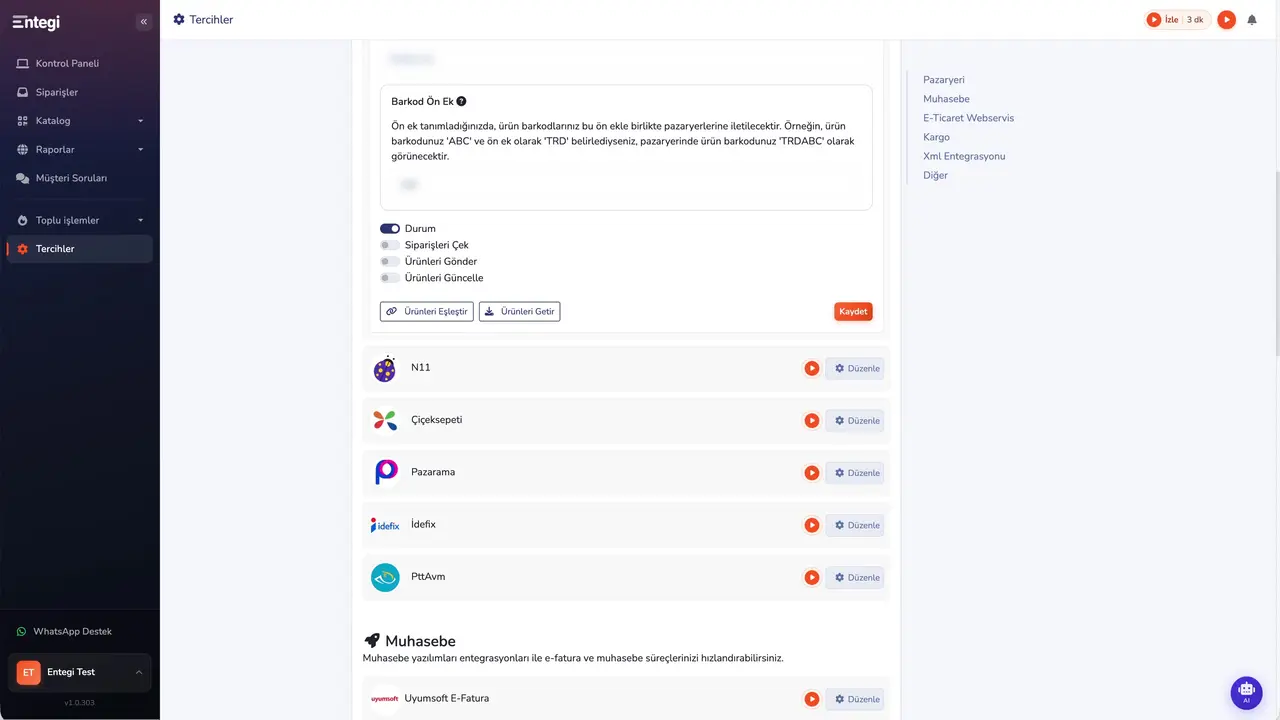
Alttaki anahtarlar entegrasyonun neler yapacağını belirler. Durum, entegrasyonu açar. Siparişleri Çek açıkken Hepsiburada siparişleri panele otomatik düşer. Ürünleri Gönder ürün gönderimini açar, Ürünleri Güncelle ise stok ve fiyat değişikliklerini Hepsiburada'ya iletir.
Kaydet ve doğrula
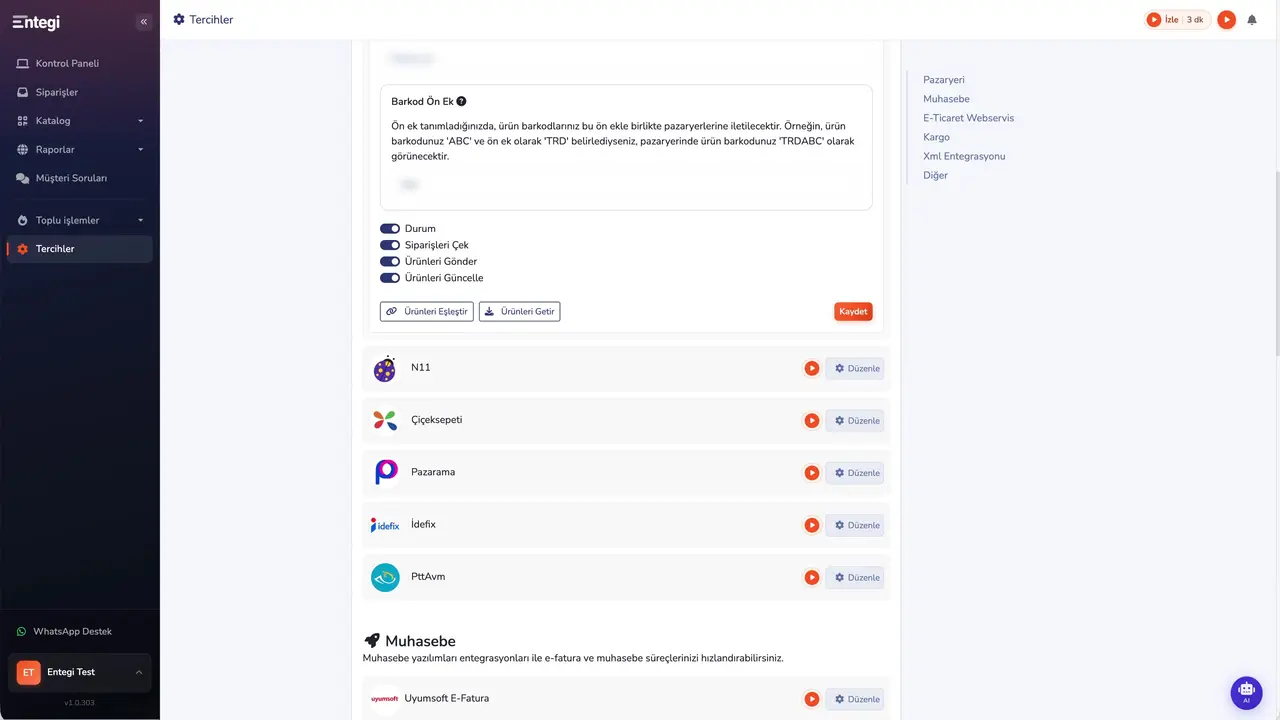
Kaydet'e basın. Entegi, girdiğiniz bilgileri Hepsiburada'da doğrular; bilgiler kabul edilirse Kaydedildi bildirimi çıkar. Bilgiler reddedilirse entegratör eklediğinizi ve servis anahtarını kontrol edin.
Ürünleri Getir ve Ürünleri Eşleştir
Bağlantı açıldığında formun altındaki iki düğme kullanılabilir olur. Ürünleri Getir, Hepsiburada mağazanızdaki mevcut ürünleri Entegi'ye aktarır. Ürünleri Eşleştir ise mağazanıza daha önce eklenmiş ürünleri paneldeki ürünlerle eşleştirir. İkisi de mağazanızı ilk kez bağlarken kullanılır.
Toplu Gönder'de Hepsiburada
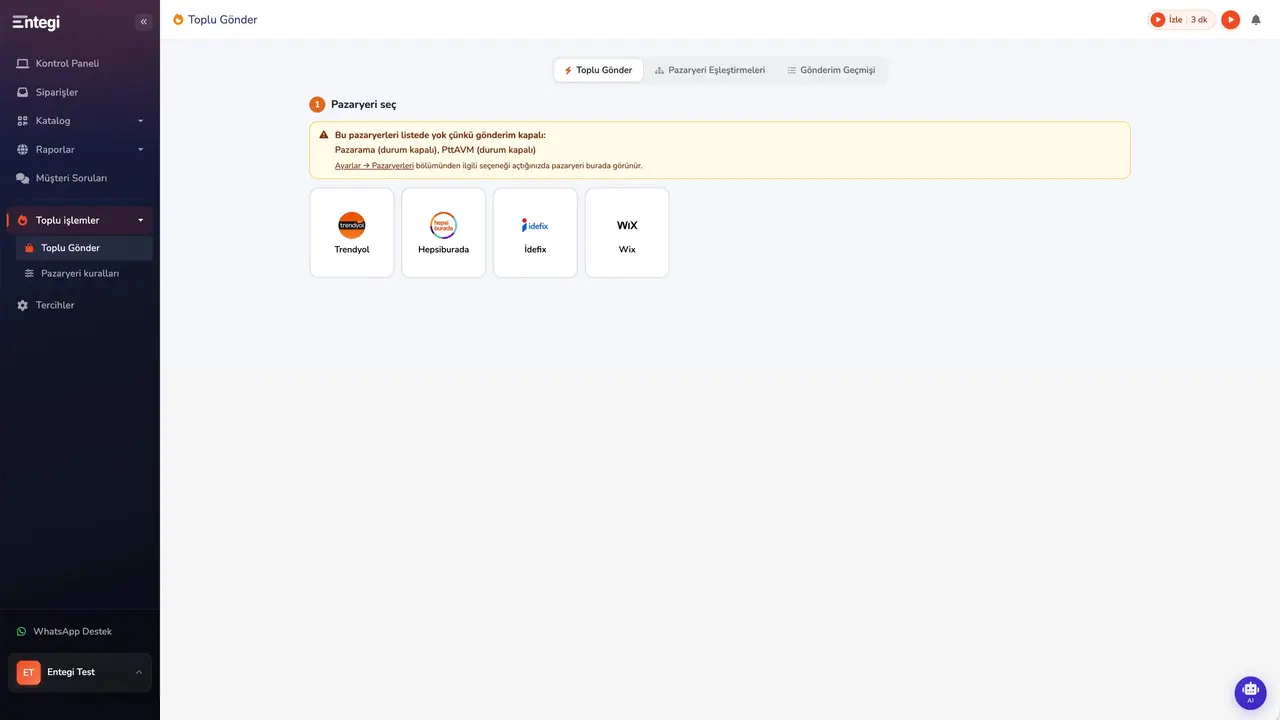
Bağlantıdan sonra Hepsiburada, Toplu Gönder sayfasındaki pazaryerleri arasında yerini alır. Ürünlerinizi buradan mağazanıza gönderebilirsiniz.
Sık sorulanlar
Hepsiburada Mağaza ID nerede?
Hepsiburada Satıcı Paneli'nde sağ üstteki Entegrasyon bağlantısına basıp Entegratör bilgileri sekmesine geçin. Mağaza ID bu sayfanın başında yer alır ve yanındaki Kopyala düğmesiyle alınır.
Hepsiburada servis anahtarı nasıl alınır?
Önce Entegratör ekle düğmesine basın, arama kutusuna Entegi yazıp çıkan sonucu seçin ve Kaydet'e basın. Listede Aktif olarak görünen entegratörün yanındaki Servis Anahtarı düğmesi anahtarınızı gösterir; bu anahtarı kimseyle paylaşmayın.
Hepsiburada bilgileri kaydedilirken reddediliyor, ne yapmalıyım?
Bilgiler reddedilirse Hepsiburada Satıcı Paneli'nde entegratör eklediğinizi ve servis anahtarını kontrol edin. Bilgiler kabul edildiğinde Kaydedildi bildirimi çıkar.