
Wix'i Bağlamak
Wix mağazanızı API anahtarıyla Entegi paneline adım adım bağlayın.
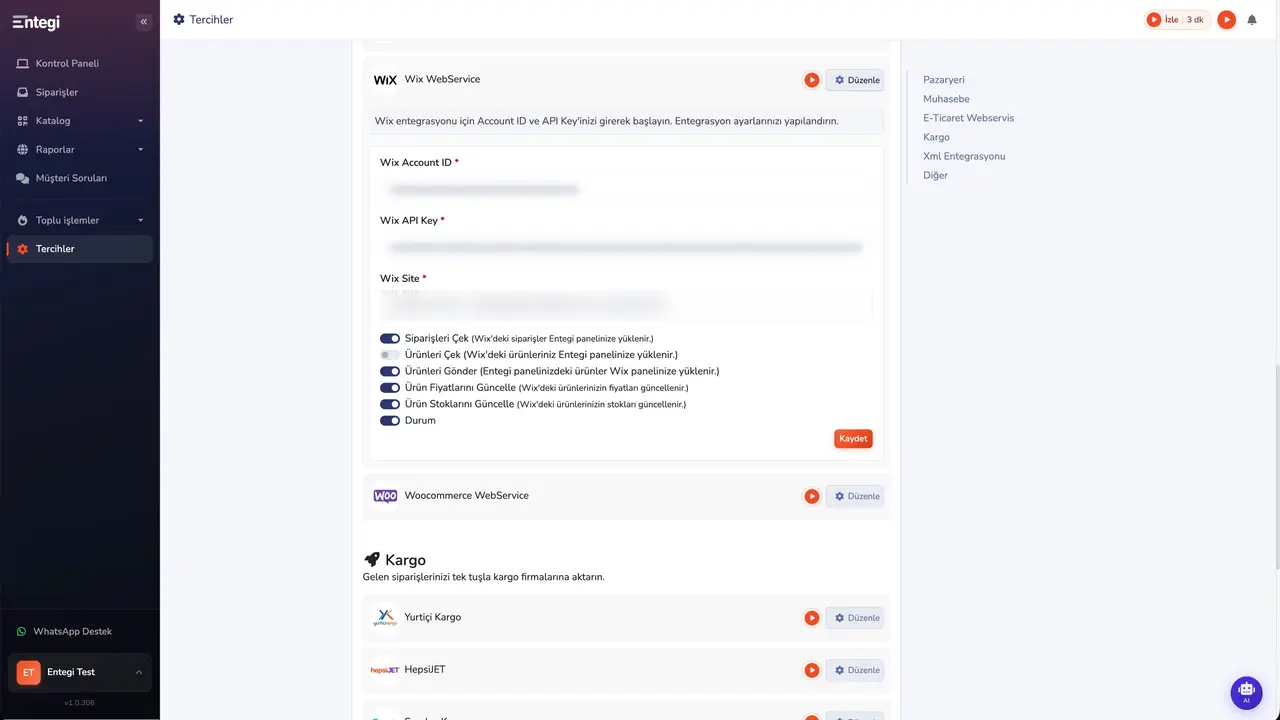
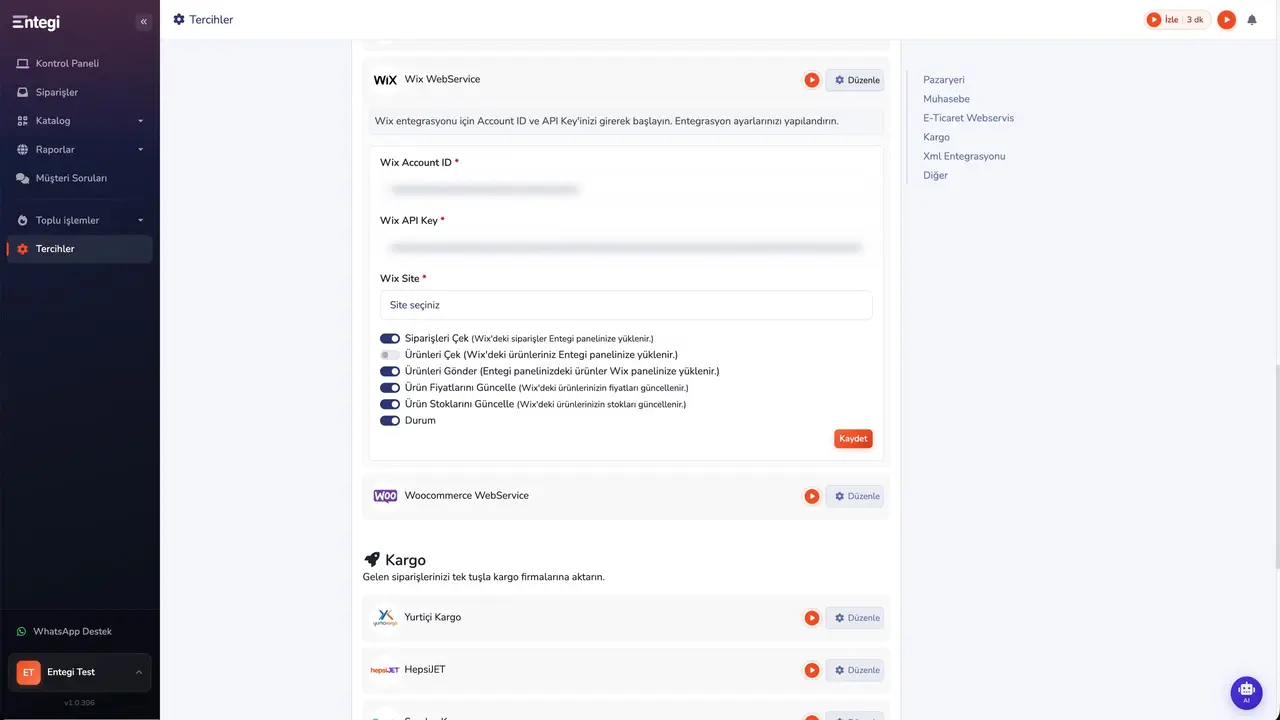
Wix mağazanızı Entegi paneline bağlamak için soldaki menüden Tercihler'e girin. E-Ticaret Webservis başlığı altında Wix kartını bulun ve Düzenle düğmesine basın.
Başlamadan önce
Adım adım
İstenen bilgiler
Formda üç bilgi istenir: Wix Account ID, Wix API Key ve mağazanızın bulunduğu Wix sitesi. Account ID ile API anahtarını Wix hesabınızdan alırsınız; site listesi bu iki bilgi girilince kendiliğinden dolar.
Wix API Anahtarları
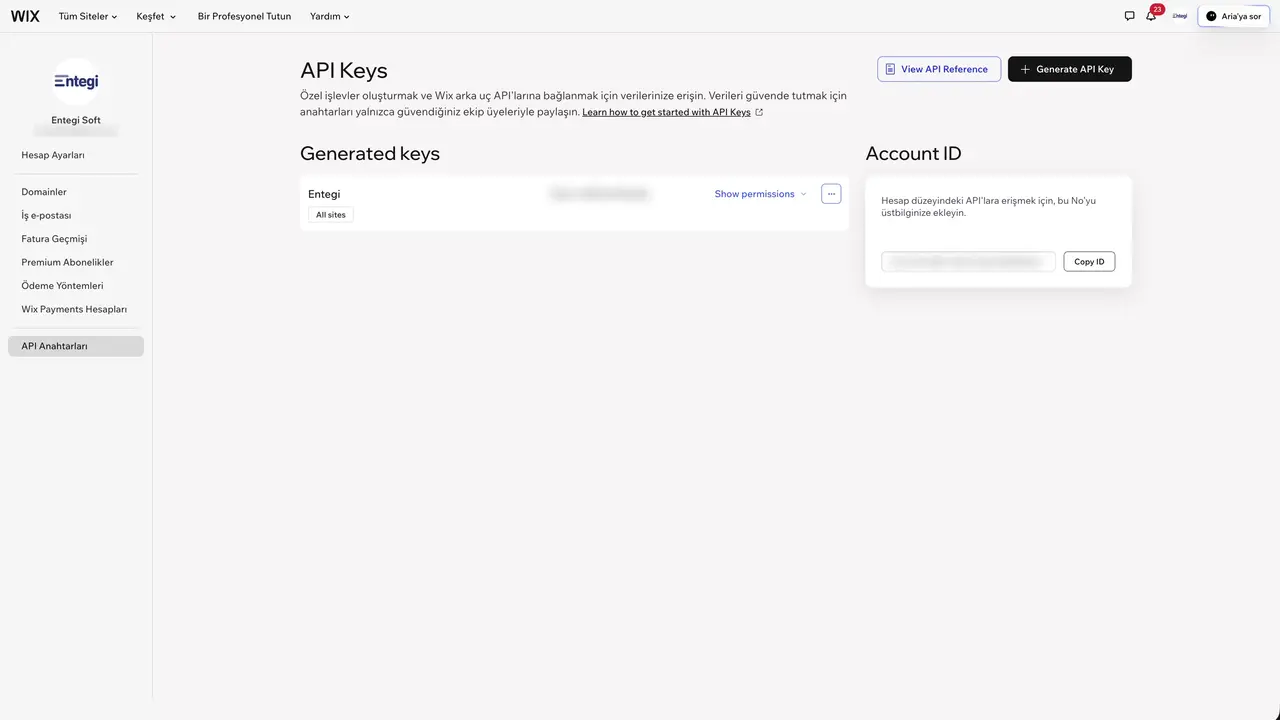
Wix hesabınıza girin ve hesap ayarlarındaki API Anahtarları sayfasını açın. com/account/api-keys şeklindedir.
Account ID
Sağdaki Account ID kutusunda gördüğünüz numara, Entegi panelindeki Wix Account ID değeridir. Copy ID düğmesiyle kopyalayın. Ardından API anahtarı oluşturmak için Generate API Key düğmesine basın.
Anahtar detayları
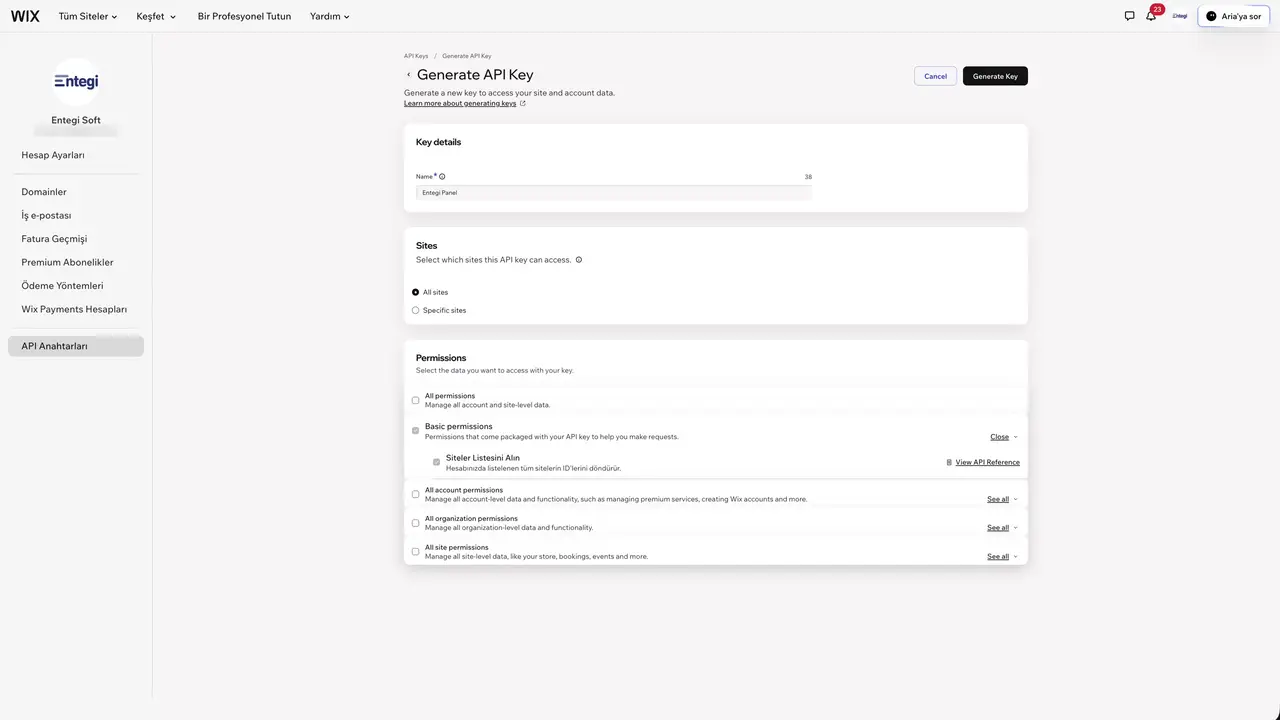
Name alanına anahtarı tanıyacağınız bir isim yazın, örneğin Entegi Panel. Sites bölümünde All sites seçili kalabilir. Permissions bölümünde All site permissions kutusunu işaretleyin; bu izin ürünlerinizi ve siparişlerinizi kapsar. Son olarak sağ üstteki Generate Key düğmesine basın.
Anahtarı kopyalamak
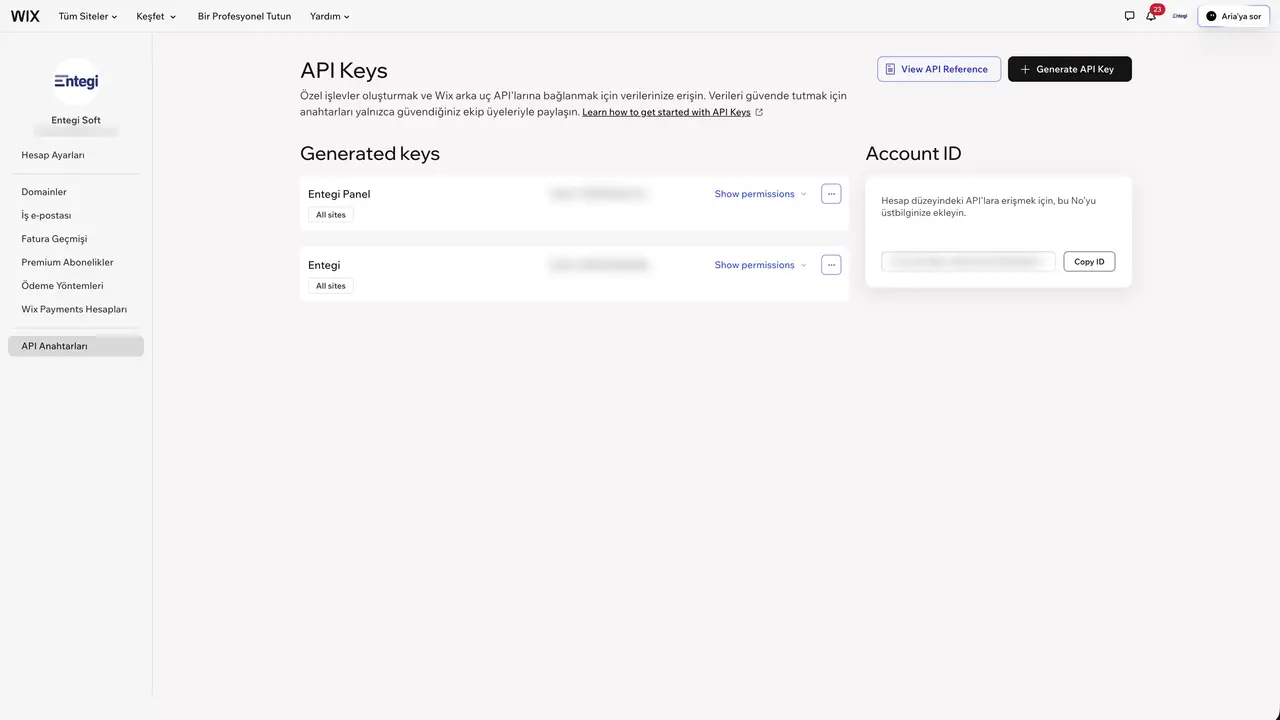
Wix bu adımda hesabınızı doğrulamanızı isteyebilir; e-posta adresinize gelen kodu girin. Ardından anahtarınız ekranda bir kez gösterilir; bu, Entegi panelindeki Wix API Key değeridir. Anahtarı hemen kopyalayıp güvenli bir yerde saklayın. Oluşturduğunuz anahtar bu listede görünür.
Bilgileri girmek
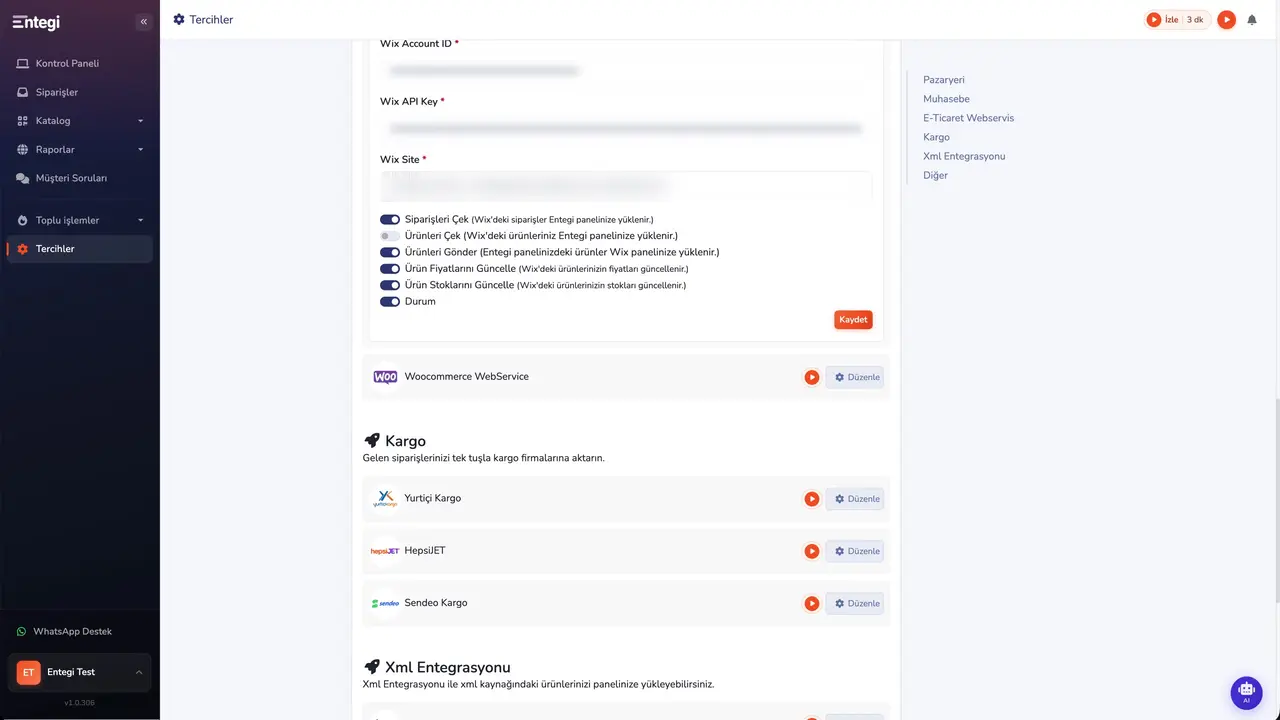
Entegi paneline dönün. Kopyaladığınız Account ID ve API anahtarını ilgili alanlara yapıştırın. Alandan çıktığınızda Wix siteleriniz listelenir; Wix Site alanından mağazanızın bulunduğu siteyi seçin.
Seçenekler ve Kaydet
Şimdi hangi işlemlerin yapılacağını seçin. Siparişleri Çek anahtarı Wix siparişlerinizi panele getirir. Ürünlerinizi Entegi panelinden Wix'e göndereceğiniz için Ürünleri Gönder anahtarını açın; ürün çekme ile ürün gönderme aynı anda açılamaz. Fiyat ve stok güncelleme anahtarları, paneldeki değişiklikleri Wix'e taşır. Son olarak Durum anahtarını açıp Kaydet düğmesine basın.
Bağlantı hazır
Wix mağazanız artık Entegi paneline bağlı. Ürünlerinizi Toplu Gönder ekranından Wix'e gönderebilir, siparişlerinizi tek panelden takip edebilirsiniz.
Sık sorulanlar
Wix API Key nasıl oluşturulur?
Wix hesap ayarlarındaki API Anahtarları sayfasında Generate API Key düğmesine basın, anahtara bir ad verin ve Permissions bölümünde All site permissions kutusunu işaretleyip Generate Key'e basın. Anahtar ekranda yalnızca bir kez gösterilir; hemen kopyalayıp güvenli bir yerde saklayın.
Wix Account ID nerede?
Wix hesabınızdaki API Anahtarları sayfasında, sağdaki Account ID kutusunda yer alır. Copy ID düğmesiyle kopyalayabilirsiniz.
Entegi panelinde Wix Site alanı nasıl doldurulur?
Account ID ve API anahtarını ilgili alanlara yapıştırıp alandan çıktığınızda Wix siteleriniz listelenir. Wix Site alanından mağazanızın bulunduğu siteyi seçin.