
WooCommerce'i Bağlamak
WordPress mağazanızı REST API anahtarıyla Entegi paneline adım adım bağlayın.
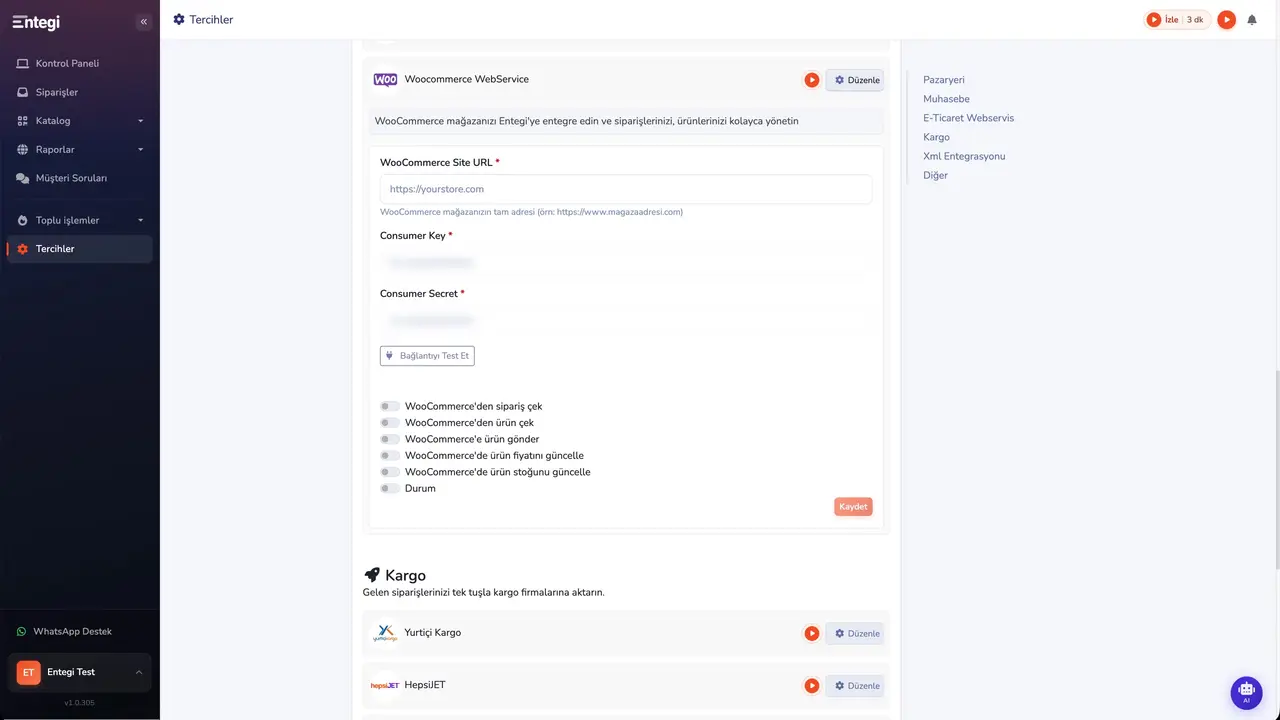
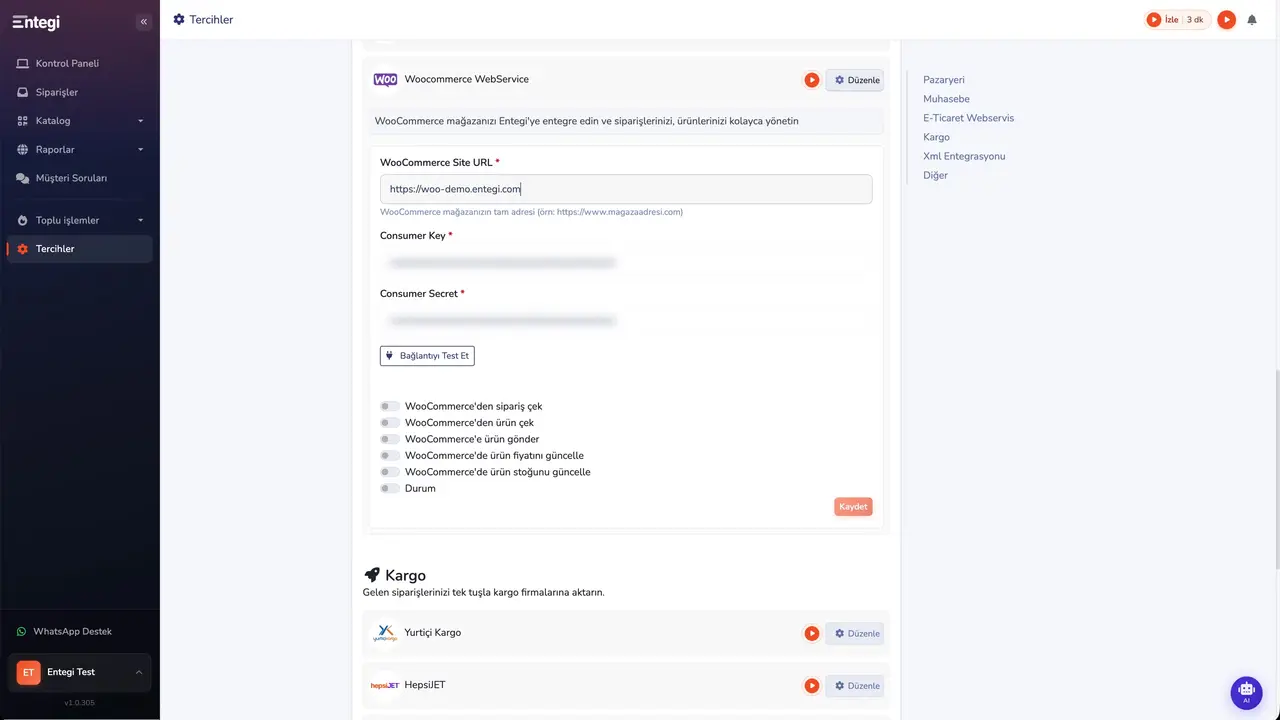
WooCommerce mağazanızı Entegi paneline bağlamak için soldaki menüden Tercihler'e girin. E-Ticaret Webservis başlığı altında WooCommerce kartını bulun ve Düzenle düğmesine basın.
Başlamadan önce
Adım adım
İstenen bilgiler
Formda üç bilgi istenir: mağazanızın site adresi, Consumer Key ve Consumer Secret. Bu iki anahtarı WordPress yönetim panelinizden birkaç adımda oluşturabilirsiniz.
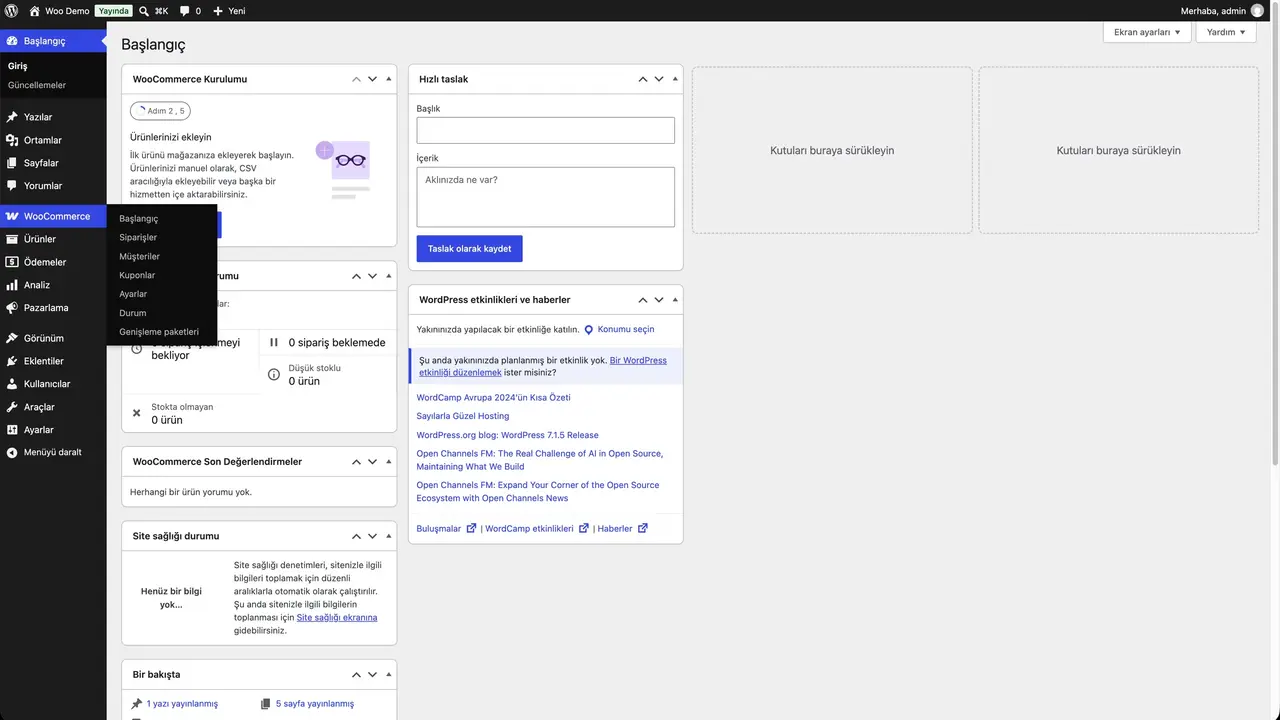
WooCommerce'de REST API anahtarları
WordPress yönetim panelinize girin. Soldaki menüde WooCommerce başlığının altındaki Ayarlar'a tıklayın. Üstteki sekmelerden Gelişmiş'i açın. Ardından REST API anahtarları bağlantısına tıklayın. Bu sayfada Anahtar ekle düğmesine basın.
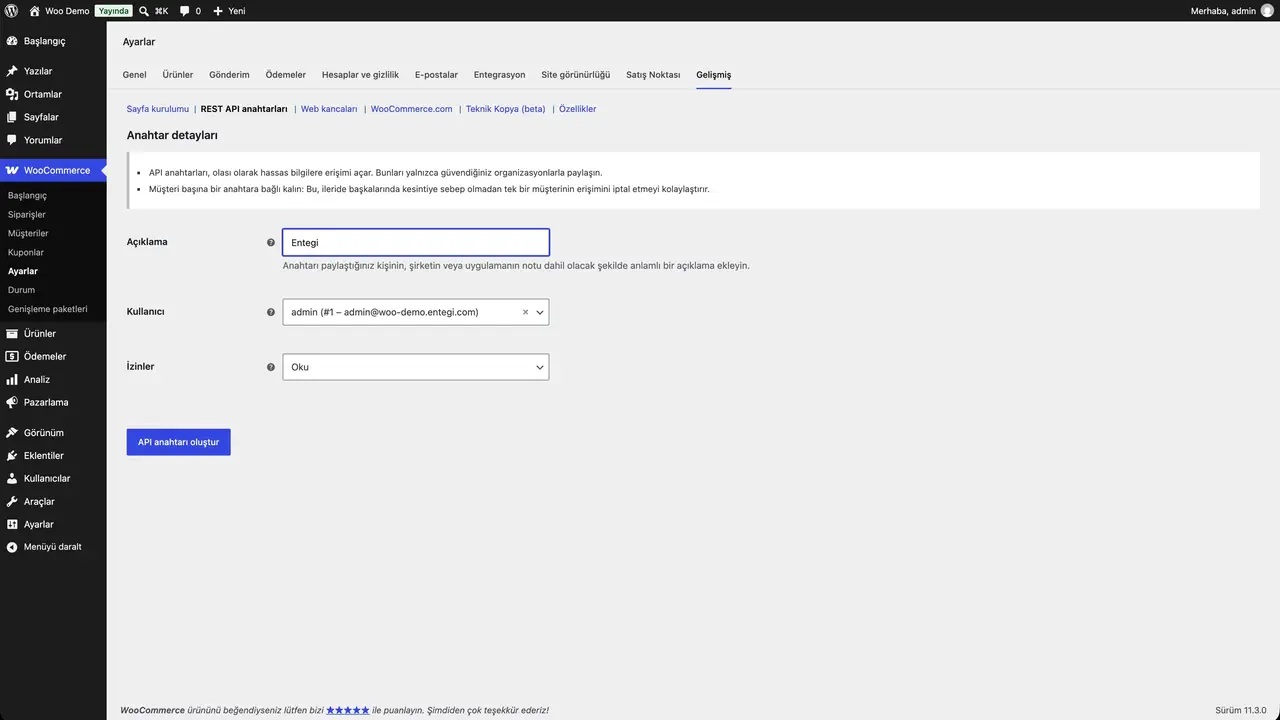
Anahtar oluşturmak
Açıklama alanına anahtarı tanıyacağınız bir isim yazın, örneğin Entegi. Kullanıcı olarak yönetici hesabınız kalabilir. İzinler alanında Oku/Yaz seçeneğini seçin; ürünlerin mağazanıza gönderilebilmesi için yazma izni gereklidir. Son olarak API anahtarı oluştur düğmesine basın.
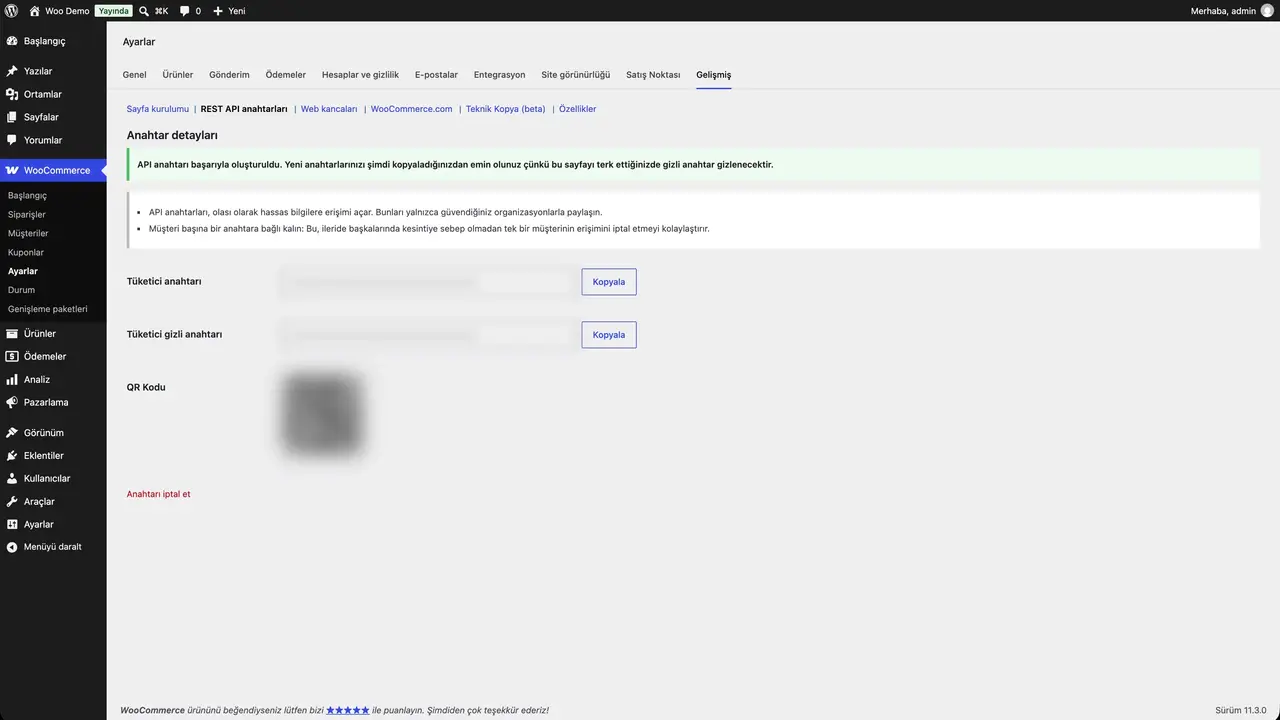
Anahtarları kopyalamak
Tüketici anahtarı ile tüketici gizli anahtarı ekranda görünür; bunlar Entegi panelindeki Consumer Key ve Consumer Secret değerleridir. Gizli anahtar yalnızca bir kez gösterilir, ikisini de Kopyala düğmeleriyle kopyalayın.
Bilgileri girmek ve test etmek
Entegi paneline dönün. Site adresi alanına mağazanızın tam adresini https ile birlikte yazın. Kopyaladığınız iki anahtarı ilgili alanlara yapıştırın ve Bağlantıyı Test Et düğmesine basın. Bağlantı başarılı mesajı görünür.
Seçenekler ve Kaydet
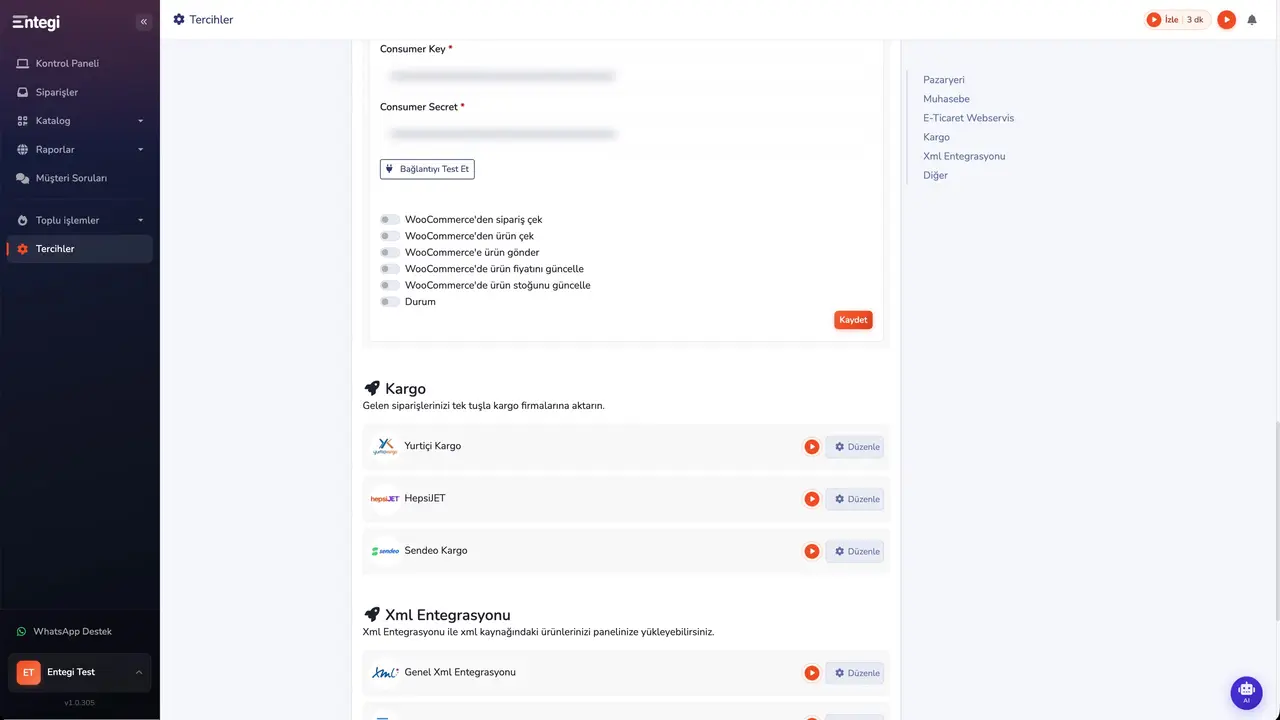
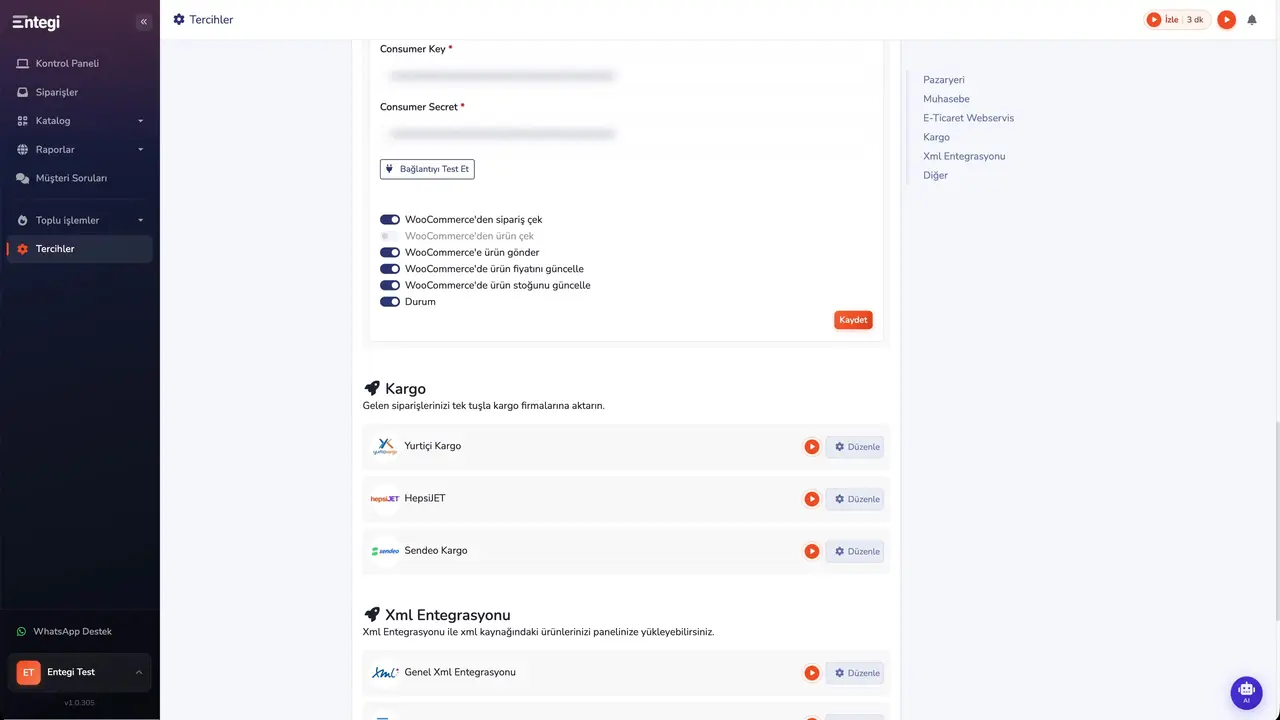
Şimdi hangi işlemlerin yapılacağını seçin. Siparişlerinizin panele gelmesi için WooCommerce'den sipariş çek anahtarını açın. Ürünlerinizi Entegi panelinden mağazanıza göndereceğiniz için WooCommerce'e ürün gönder anahtarını açın; ürün çekme ile ürün gönderme aynı anda açılamaz. Fiyat ve stok güncelleme anahtarlarını da açın. Son olarak Durum anahtarını açıp Kaydet düğmesine basın.
Bağlantı hazır
WooCommerce mağazanız artık Entegi paneline bağlı. Ürünlerinizi Toplu Gönder ekranından mağazanıza gönderebilir, siparişlerinizi tek panelden takip edebilirsiniz.
Sık sorulanlar
WooCommerce Consumer Key ve Consumer Secret nasıl alınır?
WordPress yönetim panelinde WooCommerce altındaki Ayarlar'ı açıp Gelişmiş sekmesinde REST API anahtarları bağlantısına tıklayın ve Anahtar ekle düğmesine basın. API anahtarı oluştur'a bastığınızda tüketici anahtarı ve tüketici gizli anahtarı görünür; gizli anahtar yalnızca bir kez gösterildiği için ikisini de hemen kopyalayın.
WooCommerce API anahtarında hangi izin seçilmeli?
İzinler alanında Oku/Yaz seçeneğini seçin. Ürünlerin mağazanıza gönderilebilmesi için yazma izni gereklidir.
WooCommerce'de ürün çekme ve ürün gönderme aynı anda açılabilir mi?
Hayır, ürün çekme ile ürün gönderme aynı anda açılamaz. Ürünlerinizi panelden mağazanıza gönderecekseniz WooCommerce'e ürün gönder anahtarını açın.