
Shopify'ı Bağlamak
Mağazanızı Entegi'ye adım adım bağlayın.
Shopify mağazanızı Entegi paneline bağlamak için soldaki menüden Tercihler'e girin. E-Ticaret başlığı altında Shopify Entegrasyonu'nu bulun ve Düzenle düğmesine basın.
Başlamadan önce
Adım adım
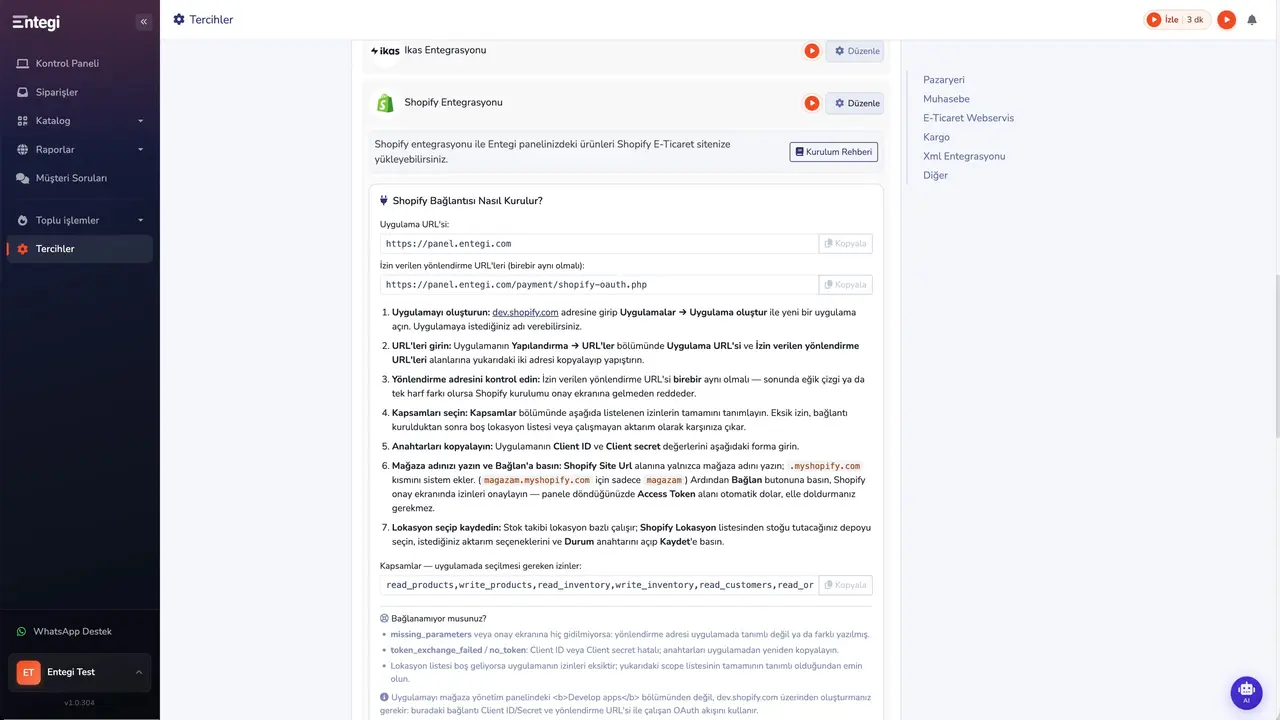
Kurulum Rehberi
Formun üstündeki Kurulum Rehberi düğmesi, adımları ve ihtiyacınız olan bilgileri gösterir. Üstte iki adres yer alır: Uygulama URL'si ve yönlendirme URL'si. Adımların altında ise uygulamaya tanımlamanız gereken izinlerin listesi, yani kapsamlar bulunur. Üçünü de yanlarındaki Kopyala düğmesiyle alabilirsiniz; birazdan Shopify tarafında kullanacağız.
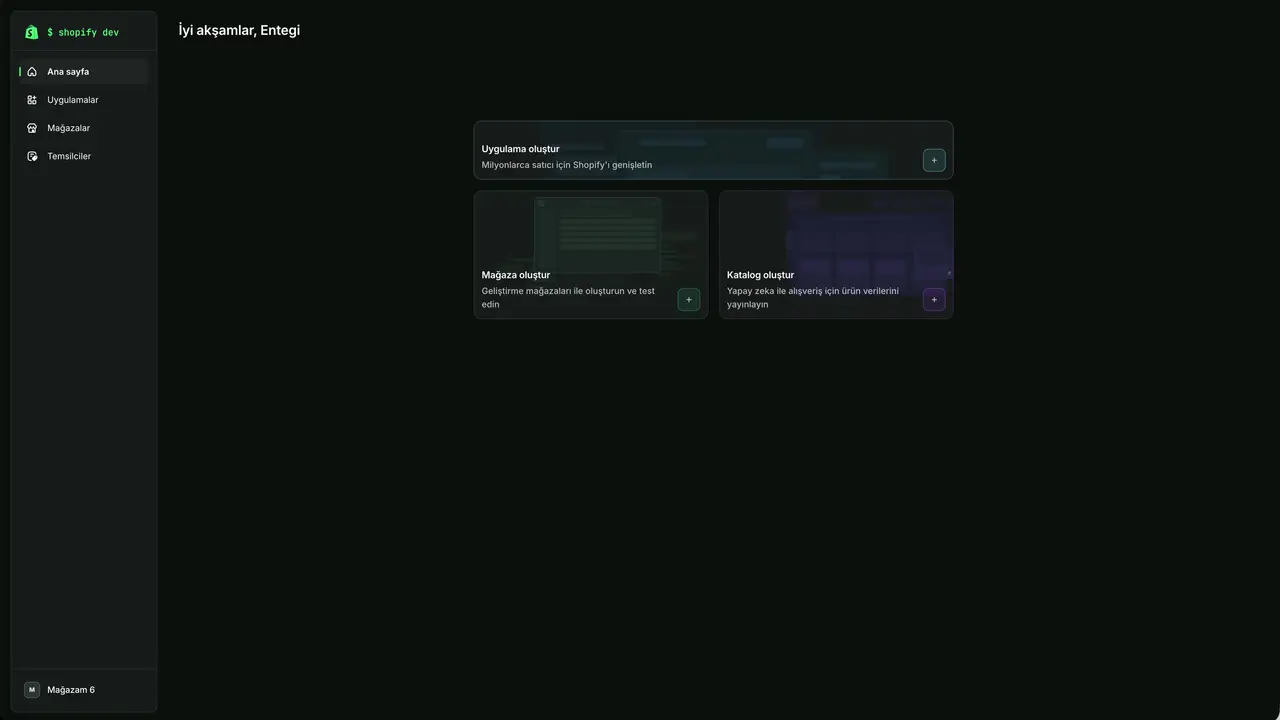
Shopify'da uygulama oluşturmak
Bağlantı için Shopify'da size ait bir uygulama gerekir. com adresindeki geliştirici panelinde Uygulamalar'a girin ve Uygulama oluştur'a basın. Uygulamaya bir ad verin. Uygulama URL'si ve İzin verilen yönlendirme URL'leri alanlarına, Entegi'den kopyaladığınız iki adresi yapıştırın. Yönlendirme adresi birebir aynı olmalıdır; tek harf farkı bile bağlantıyı engeller.
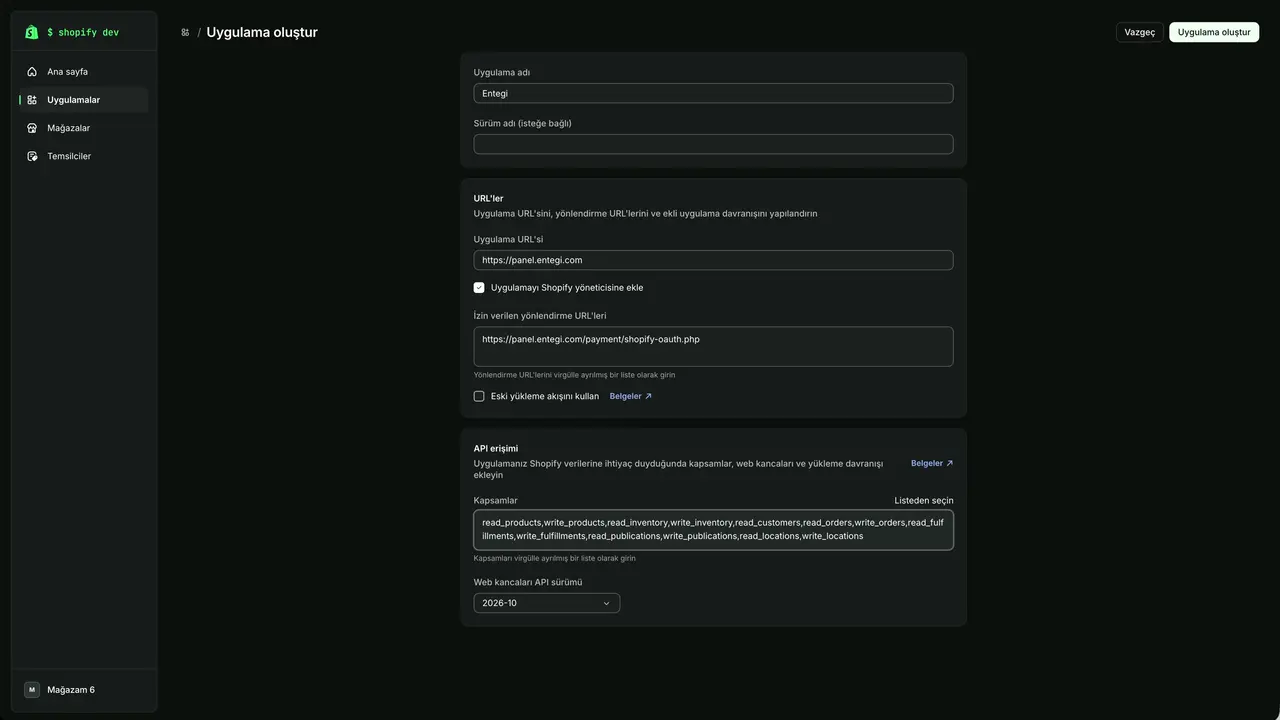
Kapsamlar ve sürümü yayınlamak
Kapsamlar alanına Entegi'deki izin listesini yapıştırın. Eksik izin, bağlantıdan sonra boş lokasyon listesi ya da çalışmayan aktarım olarak karşınıza çıkar. Bilgileri girdikten sonra sağ üstteki Uygulama oluştur düğmesine basın. Açılan Sürüm yayınla penceresinde Yayınla düğmesine basın. Uygulamanız oluşturulur ve ilk sürümü yayınlanır.
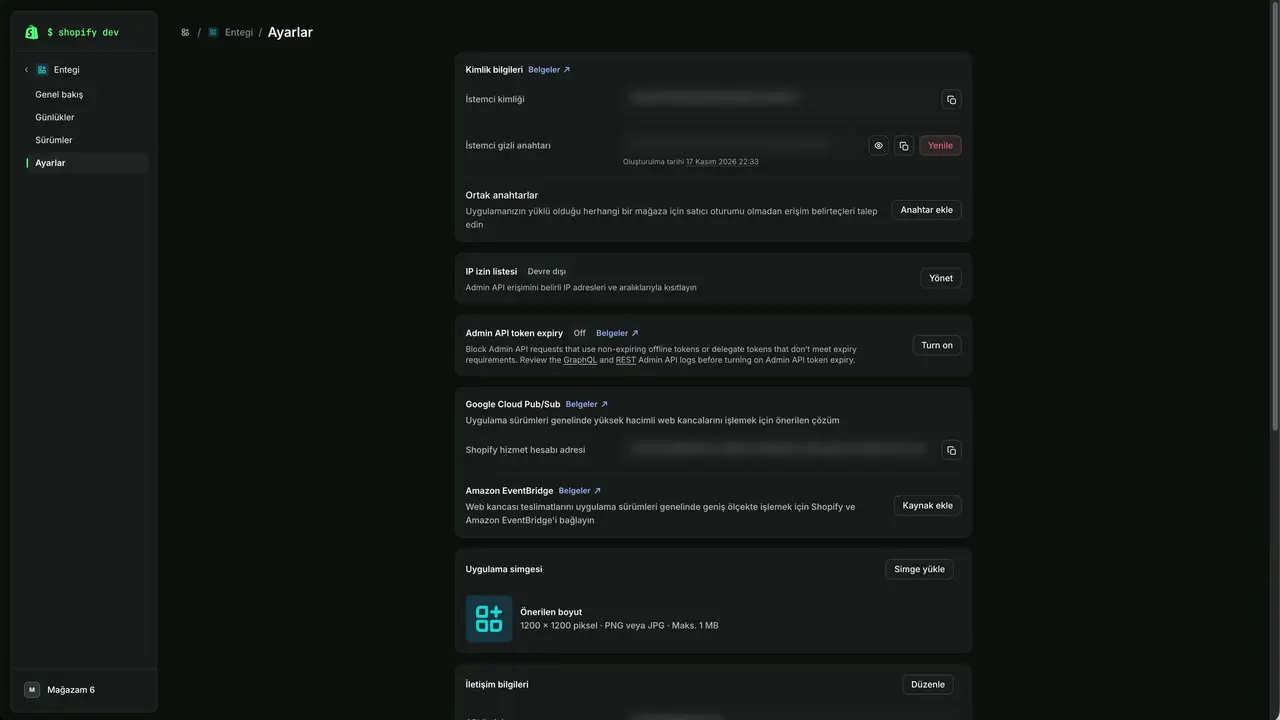
Client ID ve Client secret
Uygulama sayfasında soldaki Ayarlar'a girin. Kimlik bilgileri bölümünde İstemci kimliği, yani Client ID ve İstemci gizli anahtarı, yani Client secret yer alır. İkisini de yanlarındaki kopyalama düğmesiyle alın.
!DikkatGizli anahtar mağazanıza erişim sağlar; kimseyle paylaşmayın.
Mağaza adını bulmak
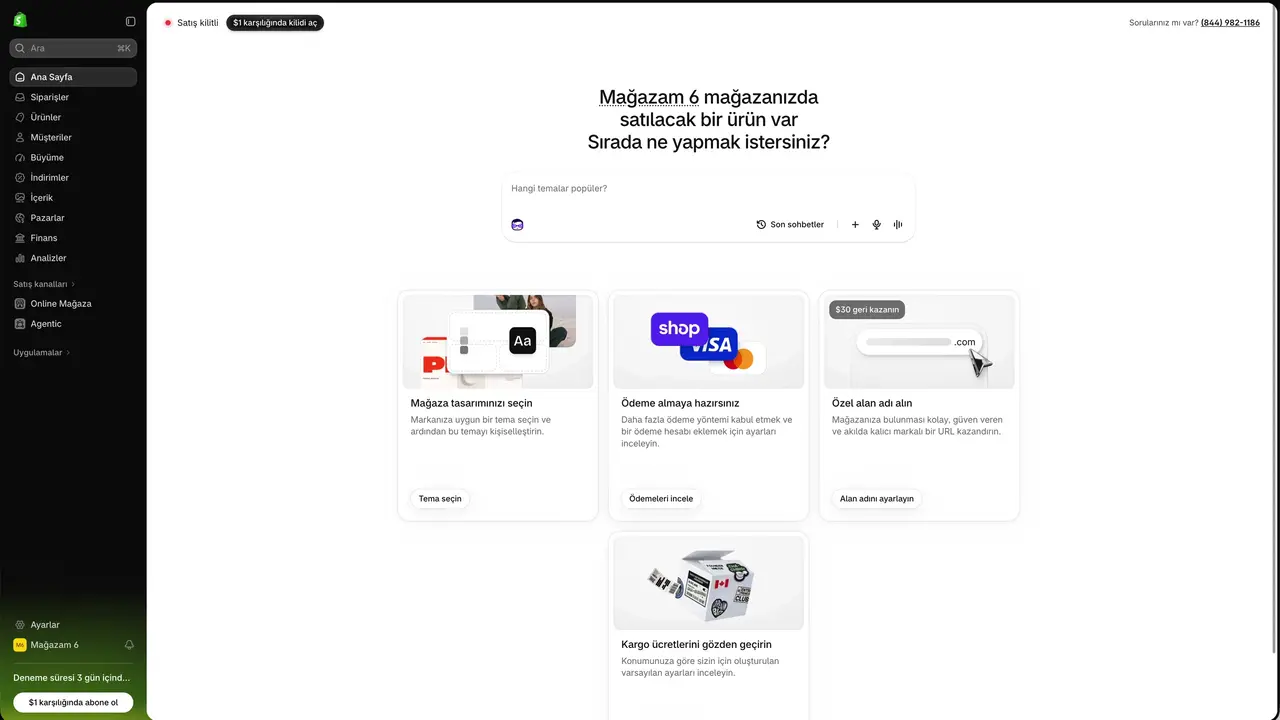
Formdaki Shopify Site Url alanı için mağaza adınız gerekir. Shopify yönetim panelinde sol alttaki Ayarlar'a girin. com ile biten bir adres görürsünüz. com'dan önceki kısmı mağaza adınızdır.
Anahtarları girmek ve Bağlan
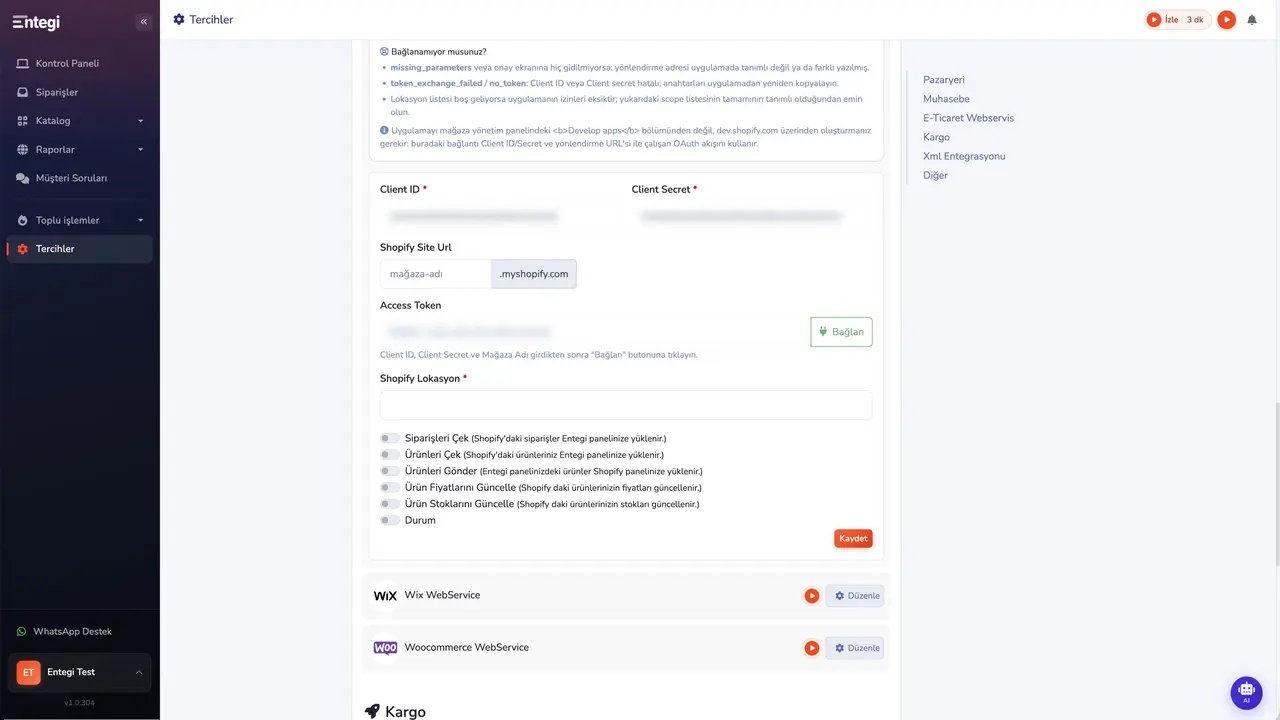
Entegi paneline dönün ve kopyaladığınız Client ID ile Client secret değerlerini forma yapıştırın. com kısmını sistem ekler. Ardından Bağlan düğmesine basın.
Uygulamayı mağazaya yüklemek
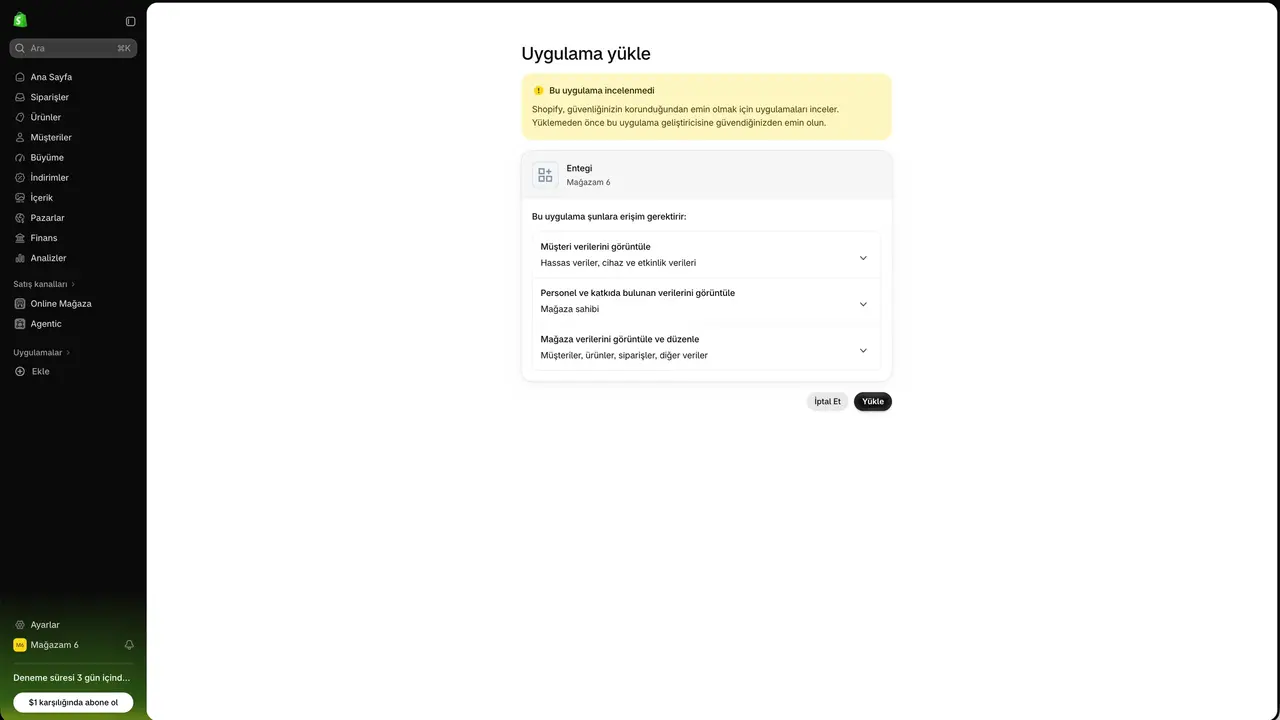
Shopify, uygulamayı mağazanıza yükleme ekranını açar. Uygulama size ait olduğu için incelenmedi uyarısı görünür; bu beklenen bir durumdur. Altında uygulamanın isteyeceği erişimler listelenir. Yükle düğmesine basın; Shopify sizi Entegi paneline geri gönderir.
Lokasyon, anahtarlar ve Kaydet
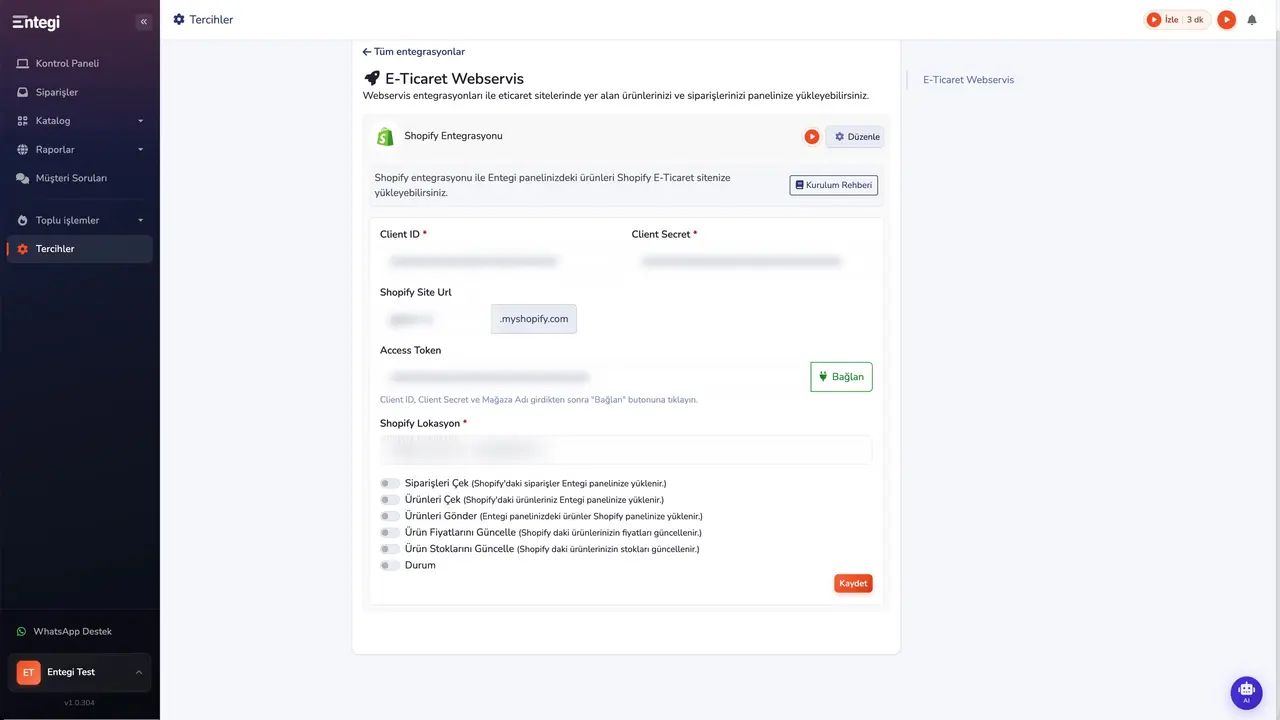
Shopify sizi Entegi paneline geri getirir; Access Token alanı kendiliğinden dolmuştur. Shopify Lokasyon listesinden stoğu tutacağınız konumu seçin. Alttaki anahtarlar neyin aktarılacağını belirler: siparişleri ve ürünleri Shopify'dan çekebilir, Entegi'deki ürünleri Shopify'a gönderebilir, fiyat ve stok değişikliklerini mağazanıza yansıtabilirsiniz. Son olarak Durum anahtarını açın ve Kaydet'e basın.
Sık sorulanlar
Shopify Client ID ve Client secret nerede?
dev.shopify.com adresindeki geliştirici panelinde oluşturduğunuz uygulamanın sayfasında soldaki Ayarlar'a girin. Kimlik bilgileri bölümünde İstemci kimliği (Client ID) ve İstemci gizli anahtarı (Client secret) yer alır; gizli anahtarı kimseyle paylaşmayın.
Shopify Site Url alanına ne yazılır?
Yalnızca mağaza adınızı yazın; myshopify.com kısmını sistem ekler. Mağaza adınız, Shopify yönetim panelindeki Ayarlar'da görünen myshopify.com ile biten adresin bu kısımdan önceki bölümüdür.
Shopify bağlantısından sonra lokasyon listesi neden boş?
Eksik izin, bağlantıdan sonra boş lokasyon listesi ya da çalışmayan aktarım olarak karşınıza çıkar. Shopify uygulamasının Kapsamlar alanına Kurulum Rehberi'ndeki izin listesinin tamamını yapıştırdığınızdan emin olun.