
Excel ile Toplu Ürün Ekleme
Ürünleri Excel ile dışa aktarın, ekleyin ve güncelleyin.
Excel entegrasyonu, ürünlerinizi tek bir Excel dosyasına aktarmanızı ve hazırladığınız dosyayla yüzlerce ürünü birlikte eklemenizi ya da güncellemenizi sağlar. Sayfaya Tercihler'in Diğer bölümündeki Excel Entegrasyonu kartından ulaşırsınız.
Başlamadan önce
Adım adım
Dışa Aktar
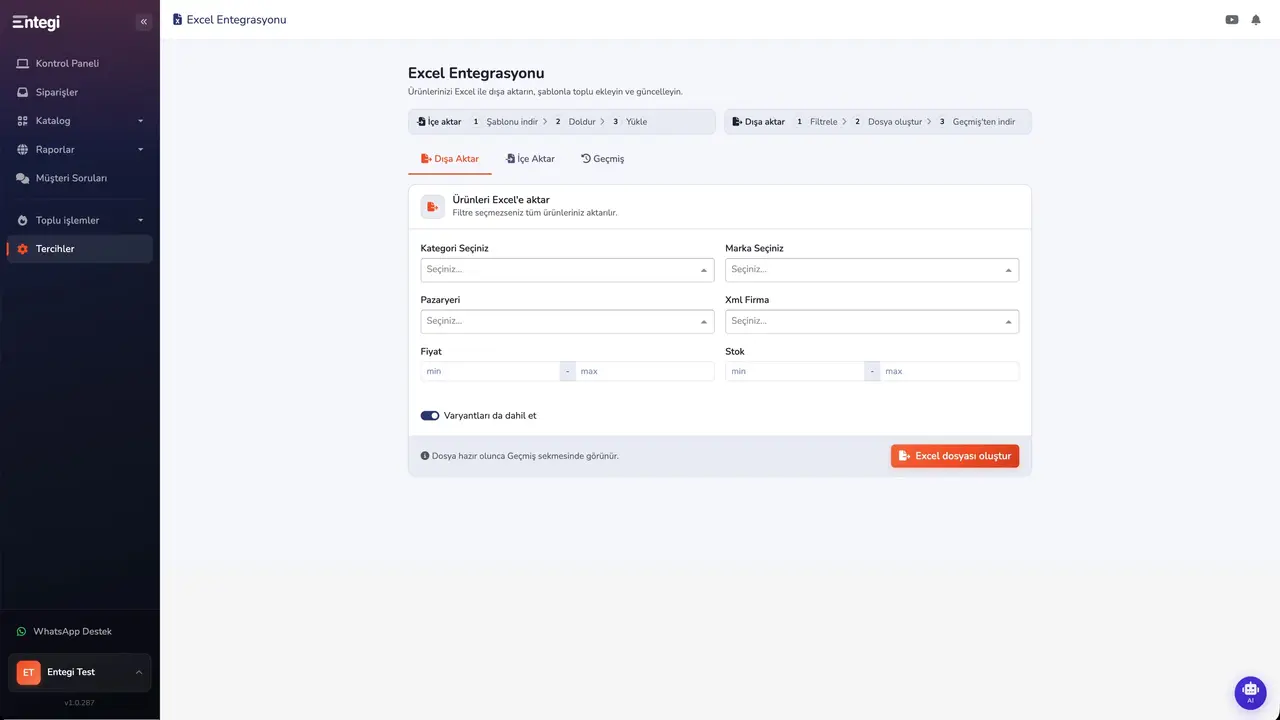
Sayfada üç sekme vardır. Dışa Aktar sekmesinde mevcut ürünlerinizi Excel'e aktarırsınız. İsterseniz kategori, marka, pazaryeri, XML firması, fiyat ve stok aralığıyla süzebilirsiniz. Filtre seçmezseniz tüm ürünler aktarılır. Excel dosyası oluştur düğmesine bastığınızda dosya arka planda hazırlanır.
İçe Aktar
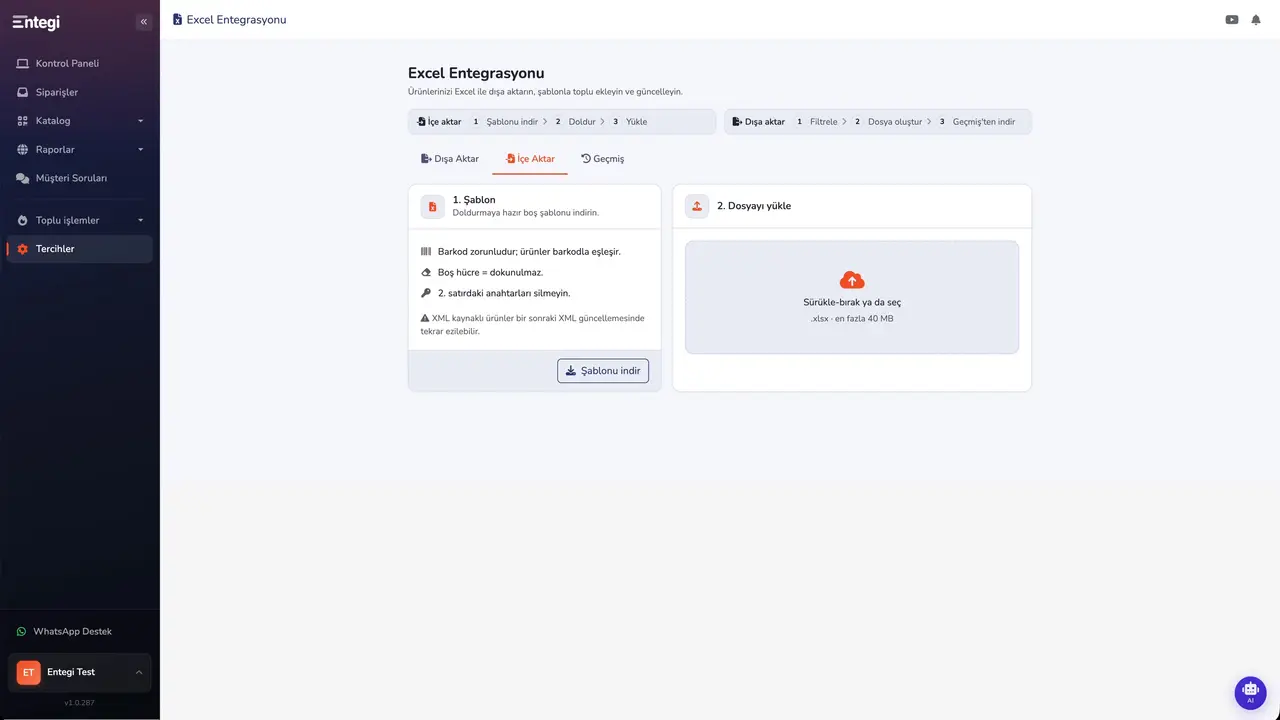
Ürün eklemek veya güncellemek için İçe Aktar sekmesini kullanın. Önce şablonu indirin ve doldurun. Barkod zorunludur; ürünler barkoda göre eşleşir. Barkod panelinizde varsa ürün güncellenir, yoksa yeni ürün olarak eklenir. Boş bıraktığınız hücreler mevcut değeri değiştirmez. İkinci satırdaki anahtarları silmeyin. Dosyayı doldurduktan sonra yükleme alanına sürükleyip bırakın.
Geçmiş
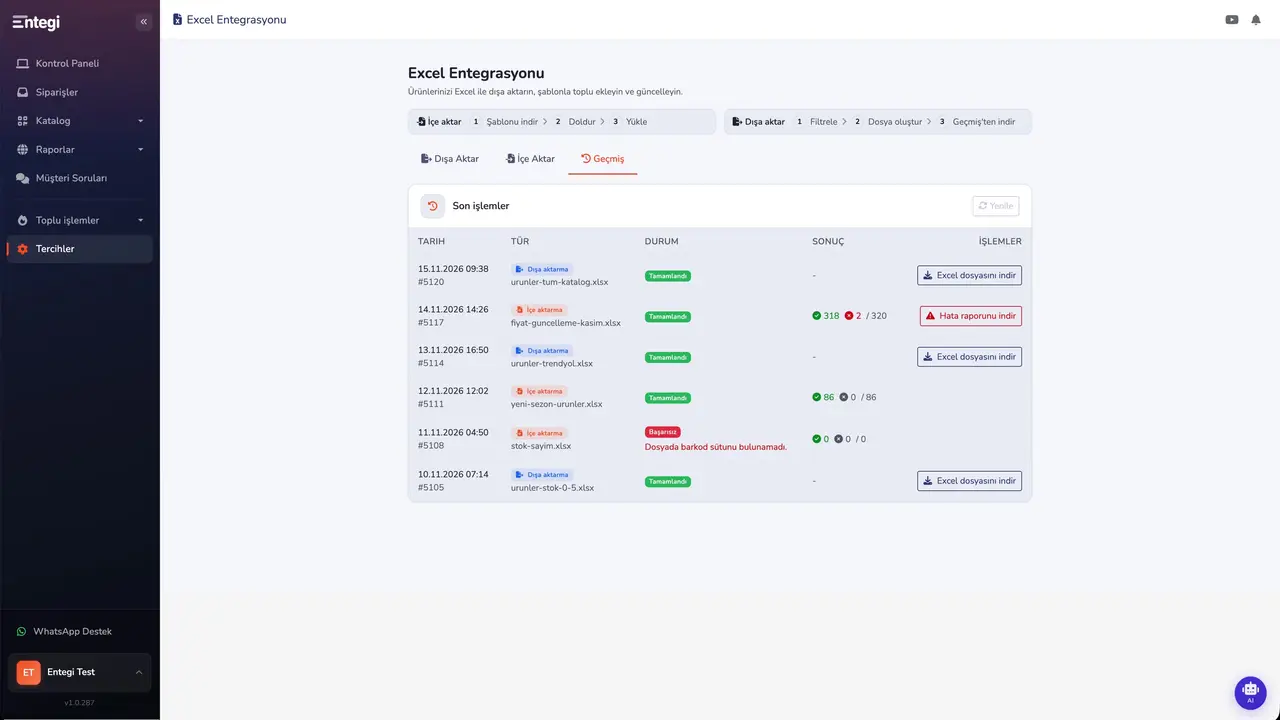
Geçmiş sekmesinde yaptığınız dışa ve içe aktarma işlemlerini görürsünüz. Hazırlanan Excel dosyasını buradan indirirsiniz. Dosyalar yedi gün boyunca saklanır.
Dikkat edilecekler
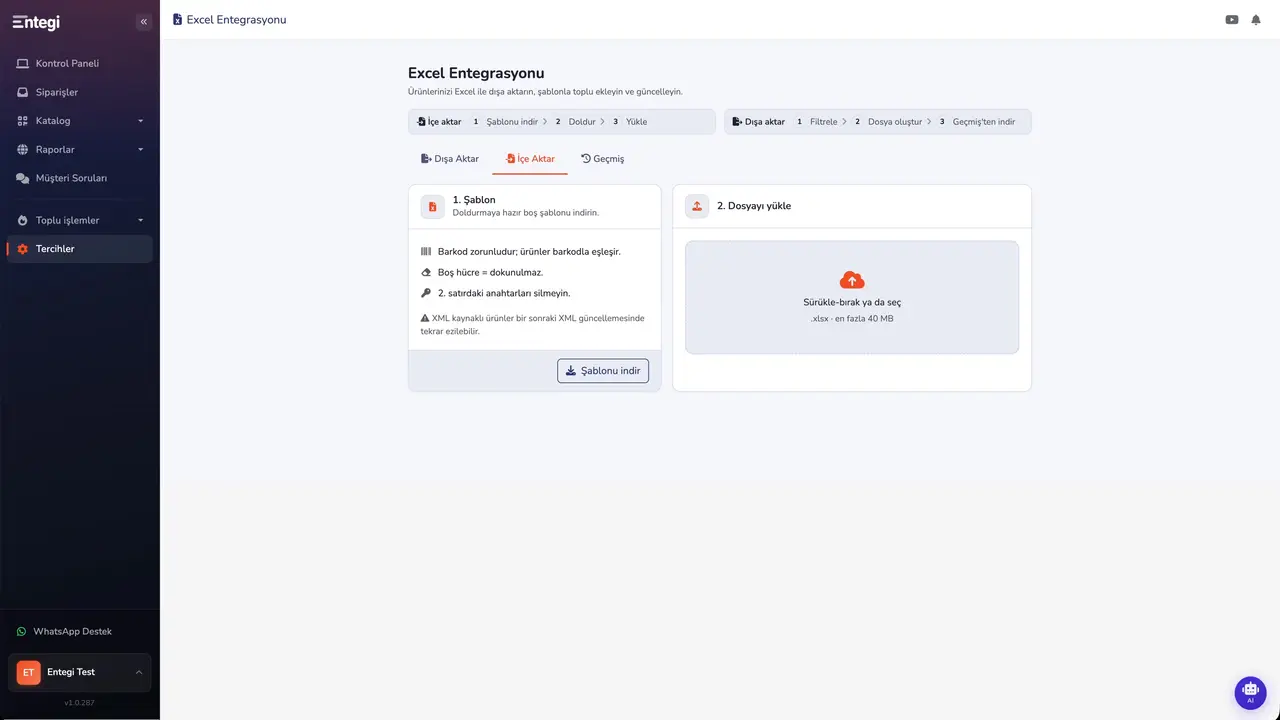
Aynı barkod dosyada birden fazla satırda geçiyorsa o satırların hiçbiri aktarılmaz. Kategori ve marka adları panelinizdeki adlarla birebir aynı olmalıdır; bulunamayan ad yeni kayıt olarak oluşturulur. XML kaynağından gelen ürünlerde yaptığınız değişiklikler bir sonraki XML güncellemesinde yeniden ezilebilir.
Sık sorulanlar
Excel ile toplu ürün nasıl yüklenir veya güncellenir?
Excel Entegrasyonu sayfasının İçe Aktar sekmesinden şablonu indirip doldurun ve dosyayı yükleme alanına sürükleyin. Barkod zorunludur: barkod panelinizde varsa ürün güncellenir, yoksa yeni ürün olarak eklenir. Boş bıraktığınız hücreler mevcut değeri değiştirmez ve ikinci satırdaki anahtarları silmemelisiniz.
Ürün listesini Excel'e nasıl aktarırım?
Dışa Aktar sekmesinde isterseniz kategori, marka, pazaryeri, XML firması, fiyat ve stok aralığıyla süzüp Excel dosyası oluştur düğmesine basın; filtre seçmezseniz tüm ürünler aktarılır. Hazırlanan dosyayı Geçmiş sekmesinden indirirsiniz ve dosyalar yedi gün saklanır.
Excel içe aktarmada bazı satırlar neden aktarılmadı?
Aynı barkod dosyada birden fazla satırda geçiyorsa o satırların hiçbiri aktarılmaz. Ayrıca kategori ve marka adları panelinizdeki adlarla birebir aynı olmalıdır; bulunamayan ad yeni kayıt olarak oluşturulur.