


Pazaryeri mağazalarınız yerinde kalır
Mağazanızı satıcı panelinden aldığınız API bilgileriyle bağlarsınız. Yeni bir mağaza ya da hesap açmazsınız.
Entegi’ye geçiş
Başka bir entegrasyon programından ya da elle yönetimden Entegi’ye geçerken pazaryerindeki ürünlerinize dokunulmaz.
7 gün ücretsiz, kredi kartı gerekmez
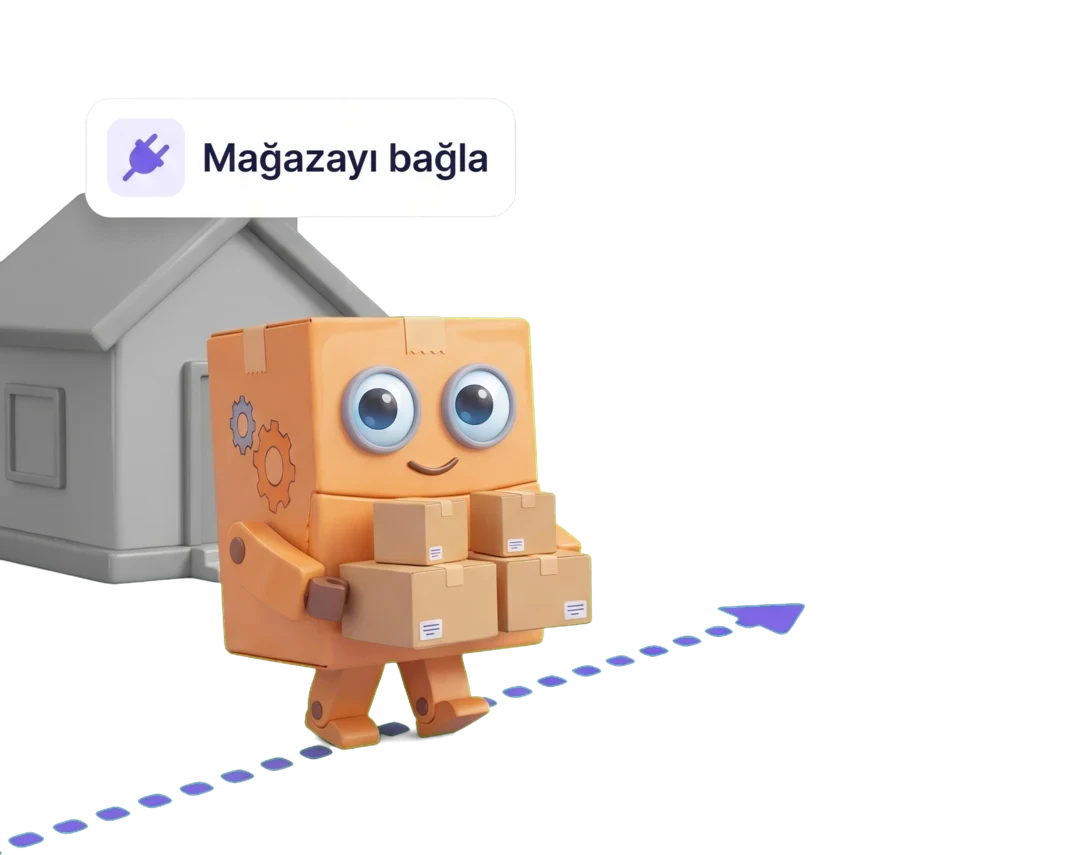
Geçiş, mağazalarınızı yeniden kurmak değildir. Pazaryeri hesaplarınız aynı kalır; değişen, onları yönettiğiniz paneldir.
Mağazanızı satıcı panelinden aldığınız API bilgileriyle bağlarsınız. Yeni bir mağaza ya da hesap açmazsınız.
Mağazanızdaki ürünleri panele alırsınız. XML linki ve Excel dosyası da kullanabilirsiniz.
Pazaryerine daha önce eklediğiniz ürünler paneldeki ürünlerle eşleşir ve panelde gönderildi olarak görünür.
Entegrasyon formundaki Siparişleri Çek anahtarı açıkken pazaryeri siparişleriniz panele otomatik düşer.
İlk girişte demo ile gerçek kurulum arasında seçim yaparsınız. Kurulum ekranı pazaryeri, ürün ve kontrol adımlarını sırayla gösterir; istediğiniz yerde bırakır, kaldığınız yerden sürdürürsünüz.
İlk girişte Demo ürünlerle dene seçeneği paneli örnek ürünlerle açar. Her şeyi deneyebilirsiniz ve pazaryerine hiçbir şey gitmez.
Satış yaptığınız pazaryerini seçin, API bilgilerinizi ve kargo firmanızı girin. Bağlantı kontrol edilir; diğer pazaryerlerini sonra ekleyebilirsiniz.
Pazaryerindeki ürünlerinizi panele alın ya da XML linkiyle ekleyin. Kâr oranını, stok payını ve kargo ücretini belirlersiniz; kategori, marka ve özellikler kendiliğinden eşleştirilir.
Son adım kaç ürünün gönderilmeye hazır olduğunu, kaçının düzeltme beklediğini gösterir. Eksik eşleştirmeleri tamamlar ve gönderimi onaylarsınız.
7 gün ücretsiz, kredi kartı gerekmez
Kataloğunuz bugün nerede duruyorsa oradan başlayın.
Ürünleriniz zaten pazaryerindeyse Ürünleri Getir ile panele alır; fiyat, stok ve siparişleri buradan yönetirsiniz. Düğme Trendyol ve Hepsiburada ayar formlarındadır.
Trendyol entegrasyonunu inceleyinXML linkini yapıştırıp doğrularsınız; Entegi içindeki ürünleri sayar ve ürün adı, fiyat, stok gibi alanları tanır. Paketinize göre 1, 5 veya 10 XML kaynağı bağlarsınız.
XML entegrasyonunu inceleyinÜrünlerinizi Excel dosyasıyla toplu ekler ve güncellersiniz. Paneldeki ürünleri Excel’e de aktarabilirsiniz.
Excel entegrasyonunu inceleyinShopify, WooCommerce, Wix, ikas ve OpenCart sitenizi panele bağlarsınız. E-ticaret sitesi entegrasyonları Profesyonel ve Business paketlerindedir.
E-ticaret entegrasyonlarını inceleyinYayına geçmeden önce
Geçişte dikkat isteyen tek şey, aynı ürünü iki sistemin aynı anda yönetmemesidir.
Pazaryerine daha önce ürün gönderdiyseniz barkod ön ekini değiştirmeyin. Değiştirirseniz mevcut ürünlerin stok ve fiyat güncellemeleri çalışmaz.
Ürünleri Gönder ve Ürünleri Güncelle anahtarlarını açmadan önce Ürünleri Eşleştir’i çalıştırın. İşlem başlamadan önce onayınızı ister.
Entegrasyon formunda Siparişleri Çek, Ürünleri Gönder ve Ürünleri Güncelle ayrı anahtarlardır. Neyin ne zaman başlayacağına siz karar verirsiniz.
Ürünleri Güncelle açıkken stok ve fiyat değişiklikleri pazaryerine iletilir. Bu anahtarı açmadan önce önceki programınızdaki stok ve fiyat güncellemesini kapatın.
Geçişten sonra
Geçiş yalnızca panel değiştirmek değildir; ürün gönderme ve kazancınızı görme biçiminiz de değişir.
Yapay zekâ ürününüzün kategorisini, markasını ve varyantlarını pazaryeriyle eşleştirir. Siz kontrol eder ve gönderirsiniz.
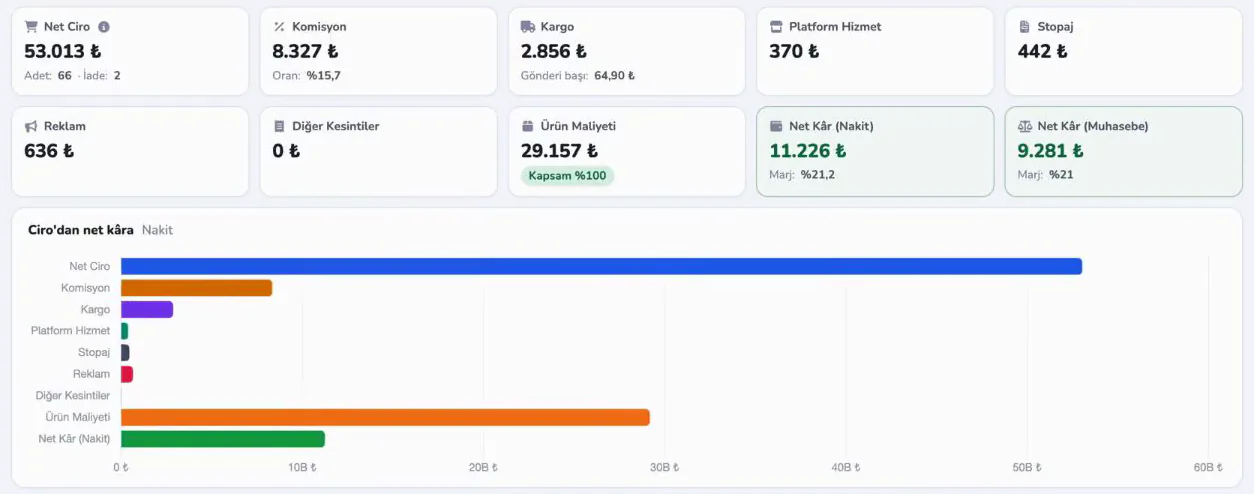
Kâr raporu cirodan komisyon, kargo, kesinti ve ürün maliyetini düşerek net kârı gösterir.
Fiyat ve stok kurallarını pazaryeri bazında tanımlarsınız.
Kurulumu kendiniz yaparsınız. Takıldığınız adımda ekibimize şu yollardan ulaşırsınız.
Panelin destek sayfasından talep açar, önceliğini normal ya da acil olarak seçersiniz.
Pazaryeri bağlama, ürün aktarma ve gönderim takibi için adım adım eğitim videoları vardır.
Hesabınızda eğitim randevusu açıksa panelden birebir eğitim randevusu alırsınız.
Geçişe başlamadan konuşmak isterseniz aşağıdaki numaralardan bizi arayın.
Adımları Entegi panelinde kısa eğitim videolarıyla izleyin.
Kayıt olun ve paneli örnek ürünlerle açın. Hazır olduğunuzda mağazanızı bağlayıp ürünlerinizi panele alırsınız.
7 gün ücretsiz, kredi kartı gerekmez